


Contact Form 7(以下CF7)は、WordPressで最も利用されているお問い合わせフォームプラグインの一つです。
しかし、標準のエラー表示について、次のような不満を感じたことはないでしょうか?
- 入力エラーが各項目にバラバラに表示されて分かりづらい
- スマホで見るとエラーメッセージが散らばってUXが悪い
- マルチステップフォームでエラー位置が分かりにくい
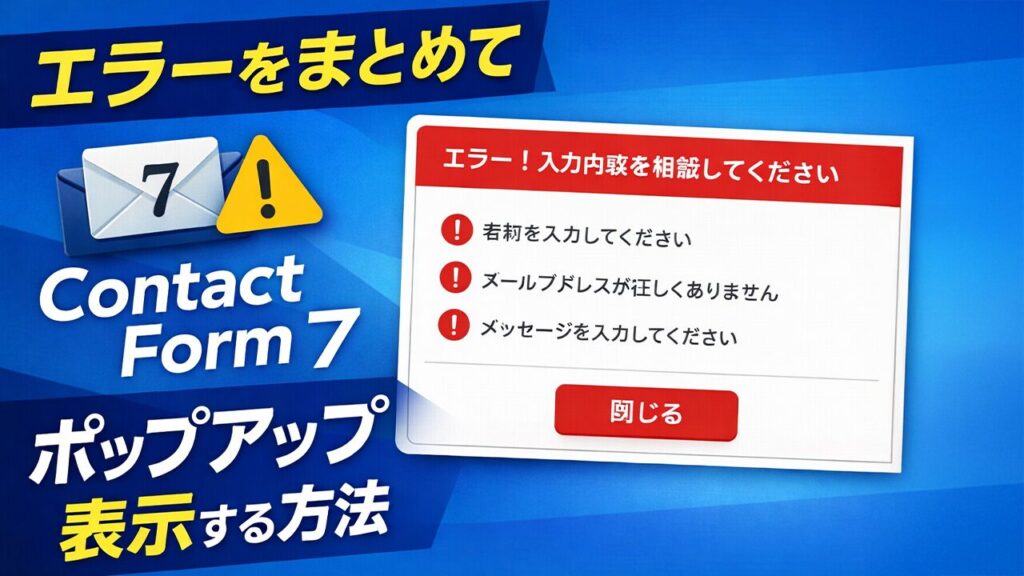
この記事では、CF7のエラー表示を一つにまとめ、ポップアップ(モーダル)で表示する方法を、実装手順付きで分かりやすく解説します。
プラグインの追加は不要で、JavaScriptとCSSのみで対応可能です。
この記事でできること
- Contact Form 7のエラー表示を1か所にまとめる
- 入力エラー時にポップアップで注意喚起
- スマホ・マルチステップ対応
- デザインや文言を自由にカスタマイズ可能
Contact Form 7の標準エラー表示の問題点
CF7のデフォルト仕様では、以下の2種類のエラー表示があります。
- 各入力項目の直下に表示されるエラーメッセージ
- フォーム上部に表示される赤枠のエラーメッセージ
この仕組み自体は親切ですが、
- 入力項目が多いと視線が散る
- スマホではスクロールしないと気づかない
- マルチステップフォームでは特に分かりにくい
といったUX上の課題があります。
解決策:エラーをまとめてポップアップ表示する
CF7には、バリデーションエラー発生時に実行されるJavaScriptイベントが用意されています。
これを利用することで、エラー情報を取得し、まとめてポップアップ表示できます。
実装の流れ
- デフォルトのエラー表示を非表示にする
- エラー用モーダルHTMLを用意
- JavaScriptでエラー内容を取得
- ポップアップを表示
順番に見ていきましょう。
① デフォルトのエラー表示を非表示にする(CSS)
まずは、CF7標準のエラーメッセージを非表示にします。
/* 各入力項目のエラー非表示 */
.wpcf7-not-valid-tip {
  display: none;
}

/* フォーム上部のエラーメッセージ非表示 */
.wpcf7-response-output {
  display: none;
}
※ 入力欄の赤枠は残したままにできます。
② エラー表示用のモーダルHTMLを用意
次に、ポップアップ表示用のHTMLを用意します。
フッター付近やフォーム直下に設置するのがおすすめです。
<div id="cf7-error-modal" class="cf7-modal">
  <div class="cf7-modal-inner">
    <p class="cf7-modal-title">入力内容をご確認ください</p>
    <div id="cf7-error-list"></div>
    <button class="cf7-modal-close">閉じる</button>
  </div>
</div>
③ JavaScriptでエラー内容をまとめて取得
CF7では、バリデーションエラー時に wpcf7invalid イベントが発火します。
ここからエラーメッセージを取得します。
<script>
document.addEventListener('DOMContentLoaded', function () {

  document.addEventListener('wpcf7invalid', function (event) {

    const modal = document.getElementById('cf7-error-modal');
    const list = document.getElementById('cf7-error-list');

    list.innerHTML = '';

    // エラー配列を取得
    if (event.detail.apiResponse && event.detail.apiResponse.invalid_fields) {
      event.detail.apiResponse.invalid_fields.forEach(function (field) {
        const p = document.createElement('p');
        p.textContent = field.message;
        list.appendChild(p);
      });
    } else {
      list.innerHTML = '<p>入力内容に不備があります。ご確認ください。</p>';
    }

    modal.classList.add('is-active');
  });

  // モーダルを閉じる
  document.querySelector('.cf7-modal-close').addEventListener('click', function () {
    document.getElementById('cf7-error-modal').classList.remove('is-active');
  });

});
</script>
④ モーダルデザイン(CSS)
最低限のモーダルCSS例です。
.cf7-modal {
  position: fixed;
  inset: 0;
  background: rgba(0,0,0,.6);
  display: none;
  z-index: 9999;
}

.cf7-modal.is-active {
  display: flex;
  align-items: center;
  justify-content: center;
}

.cf7-modal-inner {
  background: #fff;
  padding: 30px;
  max-width: 420px;
  width: 90%;
  border-radius: 8px;
}

.cf7-modal-title {
  font-weight: bold;
  margin-bottom: 15px;
}

.cf7-modal-close {
  margin-top: 20px;
}
よくあるカスタマイズ例
エラーメッセージを1文にまとめたい
list.innerHTML = '<p>入力内容に不備があります。必須項目をご確認ください。</p>';モーダル表示中はスクロール禁止
document.body.style.overflow = 'hidden';
// 閉じる時
document.body.style.overflow = '';
マルチステップフォームでも使える?
はい、CF7 Multi-Step Formsでも問題なく動作します。wpcf7invalid はステップ単位で発火するため、次のステップへ進む前にエラーを表示できます。
実装時の注意点
- CF7 v5.4以降を推奨
- JSが複数フォームで共通の場合、IDの重複に注意
- テーマ・キャッシュ系プラグイン使用時はJSの読み込み順を確認
まとめ
Contact Form 7では、
- エラー表示を一つにまとめる
- ポップアップで分かりやすく伝える
- UXを大幅に改善する
といったことが、プラグイン追加なしで実現可能です。
特に、
- スマホユーザーが多いサイト
- マルチステップフォーム
- コンバージョン率を重視したLP
では非常におすすめの改善施策です。