Jquery | WEBデザインMATOME

Category: Jquery

クリックでは閉じないモーダルを表示し、10秒後に自動で別ページへ遷移させる方法

Webサイト運営において、重要なお知らせを確実に読んでもらいたい一定時間表示後に自動で別ページへ誘導したいといったケースは少なくありません。 本記事では、 という仕様を、汎用サンプルコードで解説します。 実装イメージ HTML(モーダル構造サンプル) ※ URL・文言はすべてサンプルです。 JavaScript(10秒後に自動リダイレクト) 毎回表示させる場合 ポイント解説 ① クリックで閉じられない設計 これにより、ユーザー操作では閉じられないモーダルになります。 ② setTimeout で時間指定リダイレクト ③ localStorage による表示回数制御 この仕組みが向いているケース

Continue reading

【jQueryトラブル解決】スムーススクロール実装で突然エラー?原因と正しい対処法を丁寧に解説

Webサイト制作では、ページ内リンクにスムーススクロールを実装する場面はよくあります。しかし、実装方法によっては「突然 JavaScript エラーが出て動かなくなる」というトラブルが発生することがあります。 今回は、特に発生しやすい jQuery スムーススクロールまわりのエラー をテーマに、原因と再発しないための安全なコードをご紹介します。 ページ内リンクのスムーススクロールで起きる“あるあるエラー”とは? ある日 Webサイトを確認していると、コンソールにこんなエラーが表示される場合があります。 これは jQuery が 「セレクタとして認識できない文字列を渡された」 という意味です。 セレクタとは #id名 や .class名 のように、CSS

Continue reading

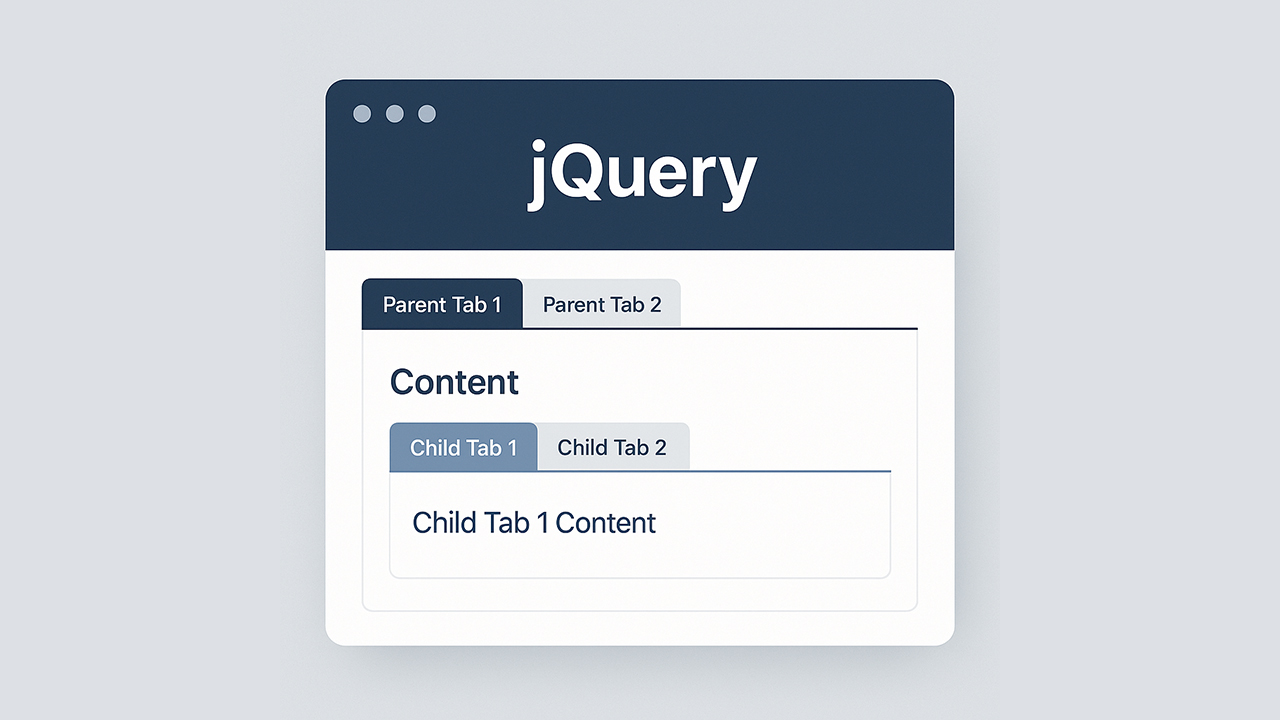
jQueryでタブ切り替えの中にさらにタブ切り替えを作る方法【コピペOKサンプル付き】

タブ切り替えを使ったUIは、限られたスペースで多くの情報を整理するのに非常に便利です。今回はその応用として、「タブの中にさらに別のタブ(子タブ)を設置する」入れ子構造のタブ切り替えをjQueryで実装する方法をご紹介します。 完成イメージ HTMLの書き方 まずはHTML構造です。親タブと、その中に子タブを配置します。 <div class=”tab-parent”> <!– 親タブメニュー –> <ul class=”tab-menu”> <li class=”active”><a href=”#parent1″>親タブ1</a></li> <li><a href=”#parent2″>親タブ2</a></li> </ul> <!– 親タブ1の内容(子タブ含む) –>

Continue reading

jQueryで実装するタブ切り替え機能

Webサイトでよく見かける「タブ切り替え機能」。例えば、商品情報の詳細ページやFAQなど、複数の情報を整理して表示する際に便利です。今回は jQueryを使って簡単にタブ切り替えを実装する方法 を解説します。 完成イメージ 以下のようなタブ切り替えを実装します。 HTMLの構造 まずは、基本的なHTMLを作成します。 <!DOCTYPE html><html lang=”ja”><head> <meta charset=”UTF-8″> <meta name=”viewport” content=”width=device-width, initial-scale=1.0″> <title>jQueryのタブ切り替え</title> <style> .tab-menu {

Continue reading

jQueryページ移管時のアニメーションの最適化

Webサイトのリニューアルや技術の進化に伴い、jQueryを使用したページを移管することがよくあります。このプロセスで重要なポイントの一つが、アニメーションをどのように引き継ぎ、最適化するかです。本記事では、jQueryアニメーションの移管に関する基本的な考え方から、実践的な手法までを解説します。 jQueryアニメーションの移管が必要な背景 近年、多くのWeb開発者がjQueryからネイティブJavaScriptや他のモダンなフレームワーク(React、Vue.js、GSAPなど)に移行しています。移行の理由として、次のような点が挙げられます。 パフォーマンスの向上 jQueryは軽量ですが、ネイティブJavaScriptに比べて速度が劣る場合があります。 保守性の向上 モダンなフレームワークでは、コンポーネントベースのアプローチが推奨されており、コードがより整理されます。 モバイル対応jQuery依存を減らすことで、モバイルデバイスでのパフォーマンスが向上することがあります。 アニメーションの移管で考慮すべきポイント アニメーション移管において重要なのは、ユーザーエクスペリエンスを損なわずに移行を完了させることです。そのために次のポイントを考慮しましょう。 アニメーションの一覧化 既存のjQueryアニメーションをすべて洗い出します。頻繁に使用されるアニメーションや、ユーザーに大きな影響を与えるアニメーションを特定します。 優先順位の設定 アニメーションの中でも移行の優先度が高いものから着手します。コアな機能に関連するアニメーション(例: ナビゲーションメニューやモーダルウィンドウ)は優先的に対応します。 モダン技術への移行計画 移行先の技術(ネイティブJavaScript、GSAP、CSSアニメーションなど)を選定します。技術選定の基準として、パフォーマンス、保守性、実装の容易さを考慮します。 jQueryアニメーションの移行方法 方法1: ネイティブJavaScriptを使用する

Continue reading

jQueryプラグインAOS(Animate On Scroll)についての解説

Webサイトを訪れるユーザーにとって、ビジュアルの動きやエフェクトは、単なるデザインの一部以上の意味を持ちます。これらの動きは、ユーザー体験を豊かにし、情報を効果的に伝えるための重要な手段です。特にスクロールアニメーションは、サイトの内容を自然な流れで紹介するのに適しています。今回紹介する「AOS(Animate On Scroll)」は、そんなスクロールアニメーションを手軽に実装できるjQueryプラグインです。 AOS(Animate On Scroll)とは? AOSは、要素がスクロールされてビューポートに入ったときにアニメーションをトリガーするための軽量なライブラリです。AOSを使用することで、Webページのスクロールに応じたアニメーションを簡単に設定できます。これにより、ページのナビゲーションやコンテンツの提示が視覚的に魅力的になり、ユーザーエンゲージメントが向上します。 AOSの特徴 軽量で高速 AOSはファイルサイズが小さく、ページの読み込み速度にほとんど影響を与えません。アニメーションが滑らかに動作し、パフォーマンスへの負担が少ない点が魅力です。 簡単にカスタマイズ可能 AOSは、カスタマイズが非常に簡単です。複数のアニメーション効果やディレイ、持続時間などを指定でき、自分のサイトのデザインに合った動きを作り出せます。 豊富なアニメーション効果 AOSには、フェードイン、スライドイン、ズームインなど、多種多様なアニメーション効果が用意されており、これらを組み合わせることでより複雑なアニメーションも作成可能です。 レスポンシブ対応 AOSはレスポンシブデザインにも対応しており、デバイスの種類に関係なく一貫したアニメーション体験を提供できます。 AOSの導入方法 AOSを導入するには、まずライブラリのファイルをダウンロードするか、CDNを使用してインクルードします。 <link rel=”stylesheet”

Continue reading

モーダル付き画像スライダーをjQueryで実装する方法

ウェブサイトで画像スライダーを使用することは、視覚的に訴求力を高めるために非常に効果的です。しかし、画像をさらに詳細に見せたい場合、クリックで画像を拡大表示するモーダル機能を追加することができます。この記事では、jQueryを使用してスライダーとモーダルを組み合わせた機能を実装する方法を、詳しく解説していきます。 HTML構造の準備 まず、スライダーとモーダルのHTML構造を準備します。スライダー部分には画像を表示し、各画像をクリックすることでモーダルが表示されるようにします。モーダルは画面中央に拡大画像を表示するための要素です。 <div class=”represent_slick04″> <div class=”represent_slick04__item”><img src=”https://teach.web-represent.link/wp-content/uploads/2024/03/sample01.jpg” alt=”スリックスライダーサンプル”></div> <div class=”represent_slick04__item”><img src=”https://teach.web-represent.link/wp-content/uploads/2024/03/sample02.jpg” alt=”スリックスライダーサンプル”></div> <div class=”represent_slick04__item”><img src=”https://teach.web-represent.link/wp-content/uploads/2024/03/sample03.jpg” alt=”スリックスライダーサンプル”></div> <div class=”represent_slick04__item”><img src=”https://teach.web-represent.link/wp-content/uploads/2024/03/sample04.jpg”

Continue reading

jQeryページトップのボタンをリンクに変更する方法

ウェブサイトのページトップボタンは、ユーザーが簡単にページの最上部に戻るための便利な機能です。しかし、特定のリンクに移動させたい場合があります。このガイドでは、jQueryを使用して、ページトップボタンを特定のリンクに変更する方法を説明します。 前提条件 このガイドを進めるためには、基本的なHTML、CSS、jQueryの知識が必要です。また、既にページトップボタンが実装されていることを前提としています。 コードの概要 通常、ページトップボタンはクリックするとページの最上部にスクロールします。これを特定のリンクにリダイレクトするように変更します。以下がそのためのコードです。 $(document).ready(function() { var pagetop = $(‘.pagetop’); var targetUrl = ‘https://example.com’; // 目的のリンクに変更 $(window).scroll(function () {

Continue reading

Slick Sliderで画像を遅延読み込みする3つの方法

Slick Sliderを使用してスライダーを実装する際、画像の遅延読み込み(レイジーロード)を行うことで、ページの初期読み込み速度を向上させることができます。この記事では、3つの異なる方法で画像の遅延読み込みを実現する方法を紹介します。 1. LazyLoadプラグインを使用する方法 LazyLoadプラグインを使用すると、画像がスクロールされてビューポートに入るときにロードすることができます。 ステップ1: LazyLoadプラグインをインポート <script src=”https://cdnjs.cloudflare.com/ajax/libs/jquery.lazyload/1.9.1/jquery.lazyload.min.js”></script> ステップ2: HTML構造の設定 <div class=”my_slider”> <div><img class=”lazy” data-original=”image1.jpg” alt=”Image 1″></div> <div><img class=”lazy”

Continue reading

jQueryでフェードイン・フェードアウトを使った画像ギャラリーの作成方法

こんにちは、皆さん!今日は、jQueryを使って画像ギャラリーを作成し、フェードインとフェードアウトのエフェクトで画像を切り替える方法をご紹介します。このチュートリアルでは、サムネイルをクリックすると画像がスムーズに切り替わり、一定の間隔で自動的に画像が切り替わるギャラリーを作成します。 必要なもの 手順 1. HTML構造の作成 まず、基本的なHTML構造を作成します。メイン画像を表示するためのコンテナと、サムネイル画像を並べるコンテナを用意します。 <!DOCTYPE html><html lang=”en”><head> <meta charset=”UTF-8″> <meta name=”viewport” content=”width=device-width, initial-scale=1.0″> <title>Image Gallery</title> <style> .gallery {

Continue reading

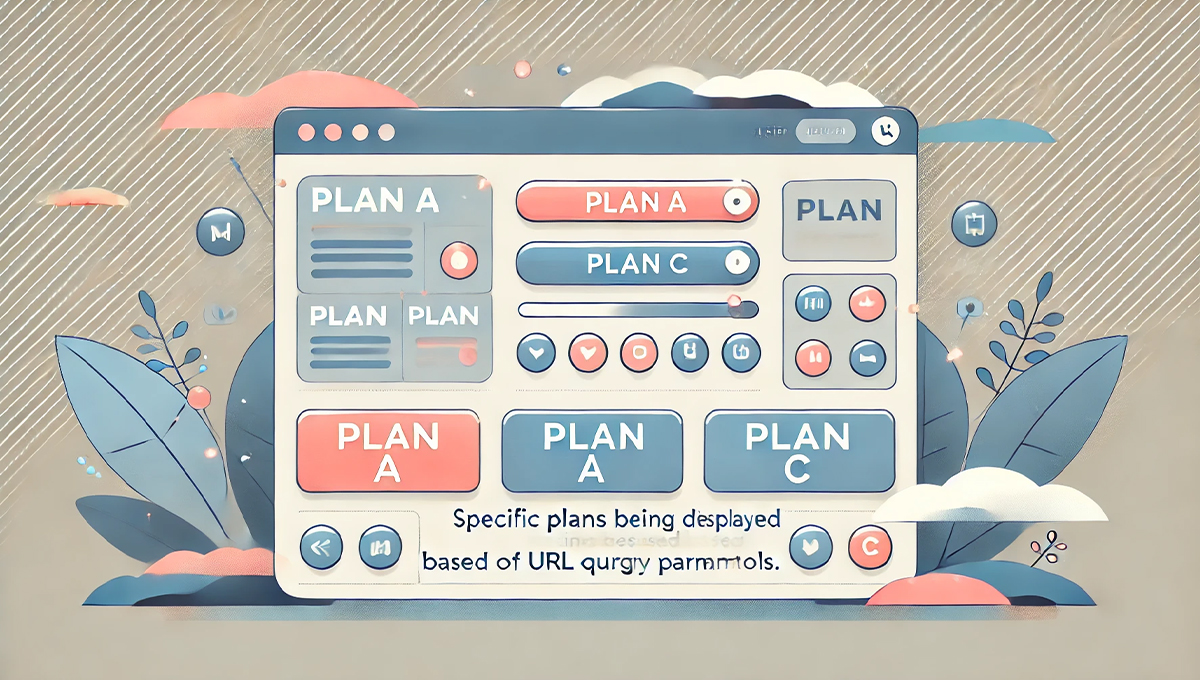
クエリパラメーターを使って特定のプランを表示する方法

ウェブページで特定のコンテンツを表示するために、クエリパラメーターを利用することは非常に便利です。この記事では、クエリパラメーターを使って特定のプランを表示する方法について詳しく説明します。 シナリオ 例えば、複数のプランを紹介するウェブサイトがあり、ユーザーがURLに特定のパラメーターを追加することで、特定のプランが表示されるようにしたいとします。以下のようなリンクがあるとします。 <!DOCTYPE html><html lang=”ja”><head> <meta charset=”UTF-8″> <meta name=”viewport” content=”width=device-width, initial-scale=1.0″> <title>プラン表示</title> <script src=”https://code.jquery.com/jquery-3.6.0.min.js”></script></head><body> <ul class=”plan-nav newfamily”> <li class=”plan-nav__item

Continue reading

タブ切り替え時にタイトルを変更する方法(jQuery)

タブ切り替え時にブラウザのタイトルを変更する方法について解説します。この記事では、HTMLとjQueryを使ってタブ切り替え時にタイトルを変更する具体的な実装方法を紹介します。 HTMLとjQueryの準備 まず、必要なHTML構造を用意し、jQueryを使ってタブのクリックイベントに応じてタイトルを変更するスクリプトを追加します。 HTMLコード 以下のように、タブメニューと対応するコンテンツをHTMLで作成します。 <!DOCTYPE html><html lang=”ja”><head> <meta charset=”UTF-8″> <title>タブ01タイトル初期表示</title> <script src=”https://code.jquery.com/jquery-3.6.0.min.js”></script> <style> .tab-list li { display: inline-block; padding:

Continue reading

jQuery入門 – ゼロから始めるウェブ開発の効率化

jQueryの概要とウェブ開発での利用 jQueryは、簡潔な構文を用いてHTMLドキュメントのトラバーサル(検索)、操作、イベントハンドリング、アニメーションを簡単に行えるよう設計された、軽量なJavaScriptライブラリです。このライブラリは、John Resigによって2006年に開発され、“Write Less, Do More” をモットーに、クロスブラウザの互換性を持ち、JavaScriptのより簡単な使用を可能にします。 jQueryは、そのチェーン可能なメソッドと短縮されたコードを用いて、DOM(Document Object Model)の要素を操作し、CSSのスタイルを動的に変更し、Ajaxリクエストを簡単に行うことができます。これにより、開発者は複雑なJavaScriptコードを大幅に削減し、より読みやすく保守しやすいコードを作成することができます。 jQueryの歴史的背景と長期的な利用の理由 2006年の登場以来、jQueryは迅速に人気を博し、多くの大手企業やウェブサイトで採用されました。その普及は、Internet Explorerなどの古いブラウザでも一貫した機能を提供できるため、特に重要でした。初期のウェブ開発ではブラウザ間の互換性の問題が一般的であり、jQueryはこれを抽象化することで開発者の負担を大幅に軽減しました。 また、jQueryは豊富なプラグインエコシステムを持ち、さまざまな追加機能や拡張機能が容易に組み込めるため、特定のニーズに応じたカスタマイズが可能です。この柔軟性が、長年にわたり多くのプロジェクトでの採用を後押ししています。 現代のウェブ開発では、フレームワークやライブラリの選択肢が増えているにもかかわらず、jQueryはそのシンプルさと学習のしやすさから、特に新しい開発者や小規模なプロジェクト、レガシーシステムの保守において依然として重宝されています。モダンなフロントエンドフレームワークが主流になっている今日でも、jQueryは過去のプロジェクトとの互換性や小規模なスクリプトの迅速なプロトタイピングにおいて、その価値を保持しています。 このように、jQueryは過去から現在に至るまで、その使いやすさ、広範な機能、そして豊富なリソースにより、ウェブ開発の多くの面で貴重なツールとして機能しています。 セクション: イベントハンドリング イベントハンドリングは、ユーザーのアクションに応じてウェブページがどのように反応するかを制御する重要な部分です。jQueryでは、イベントハンドリングを簡単に扱うことができ、click(), hover()

Continue reading

スクロールで魅せる: ウェブサイトに動きを加える画像拡大効果の実装方法

スクロール操作に連動して画像を拡大するインタラクションは、ウェブサイトにダイナミックな体験を提供する効果的な方法の一つです。このような視覚的なフィードバックは、ユーザーの関心を引きつけ、ウェブサイトの滞在時間を延ばす効果があります。この記事では、スクロールに応じて画像を拡大する技術について、基本的なアプローチから実装方法、注意点まで詳しく解説します。 スクロール連動型画像拡大の基本 スクロールによる画像拡大は、ユーザーがページを下にスクロールするときに、特定の画像が徐々に大きくなるようにする技術です。JavaScript(特にjQuery)やCSSを使用して、この効果を実現します。基本的な考え方は、スクロール位置に基づいて画像のサイズを動的に変更することです。 実装方法 HTMLの準備 まず、拡大させたい画像を含むHTMLを準備します。例として、<img>タグにclass=”zoom-image”を指定します。 CSSの設定 次に、画像の初期サイズやトランジション効果を設定するCSSを書きます。ここでは、画像がスムーズに拡大するようにtransitionプロパティを使用します。 JavaScriptでのスクロールイベント処理 jQueryを使用して、スクロールイベントに応じて画像を拡大する処理を実装します。ページのスクロール位置に応じて、widthプロパティを動的に変更します。 このコードでは、ユーザーがスクロールするたびにwidthプロパティが更新され、画像が徐々に拡大します。 注意点 パフォーマンスへの影響 スクロールイベントは非常に頻繁に発生するため、不必要なリソース消費を避けるためにも、イベントハンドラ内の処理は軽量に保つことが重要です。 ユーザビリティ 画像が拡大する速度や最大サイズは、ユーザビリティを損なわないように慎重に調整する必要があります。過度の拡大はユーザー体験を悪化させる可能性があります。 クロスブラウザ対応 異なるブラウザやデバイスでの表示を考慮し、クロスブラウザテストを行うことが重要です。 まとめ スクロールによる画像拡大は、ウェブサイトに魅力的なインタラクティブ要素を加えることができます。しかし、この機能を実装する際には、パフォーマンスやユーザビリティに配慮することが不可欠です。適切な実装とテストを行い、訪問者に最適なウェブ体験を提供しましょう。

Continue reading

スクロールに反応して動くウェブサイト: jQueryでクラス付与をマスターする方法

jQueryを使用してページ内スクロール時に特定の要素にクラスを付与する技術は、ウェブサイトのインタラクティビティとユーザーエクスペリエンスを大幅に向上させることができます。この記事では、jQueryを使ったスクロール検知とクラス付与の基本から応用まで、その方法と考慮すべきポイントを詳細に解説します。 jQueryとは? jQueryは、軽量なJavaScriptライブラリであり、HTMLのトラバーサル(検索と操作)、イベントハンドリング、アニメーションの実装を容易にします。DOM操作を抽象化し、さまざまなブラウザ間の互換性の問題を解消することで、開発者がより簡単にウェブアプリケーションを作成できるように設計されています。 スクロールイベントの基本 ウェブページ内でスクロールイベントを検知するには、jQueryのscrollイベントを使用します。このイベントは、ユーザーがページをスクロールするたびにトリガーされ、特定の動作を実行することができます。 クラス付与の仕組み ページの特定の位置までスクロールされたときに、特定のHTML要素にクラスを動的に付与することで、要素の見た目や振る舞いを変更することが可能です。これは、ユーザーのスクロール操作に基づいてページの一部を強調表示したり、ナビゲーションバーを固定したりする場合に特に有用です。 このコードスニペットでは、ページが100ピクセル以上スクロールされた場合に、.target-elementにactiveクラスを付与しています。スクロール位置が100ピクセル未満になった場合は、activeクラスを削除します。 応用例とベストプラクティス ナビゲーションの固定 ユーザーがページをある程度スクロールしたときに、ナビゲーションバーをページの上部に固定表示する。 スクロールに応じたアニメーション 特定のセクションに到達したときに、要素にアニメーション効果を付与する。 パフォーマンスへの配慮 スクロールイベントは頻繁に発生するため、パフォーマンスの低下を避けるためにイベントハンドラ内の処理を最適化することが重要です。 まとめ jQueryを使用してスクロールイベントに応じてクラスを動的に付与する方法は、ウェブサイトのユーザーエクスペリエンスを大幅に向上させる効果的な手段です。この技術を活用することで、訪問者に対してインタラクティブなウェブ体験を提供し、より魅力的なウェブサイトを構築することが可能です。正確なタイミングで要素のスタイルや振る舞いを変更することで、ユーザーの注意を引きつけ、サイト滞在時間の延長やコンバージョン率の向上につながります。 Favorite

Continue reading

jQuery Slickスライダーの活用例コピペ可能サンプル

jQuery Slickスライダーは、レスポンシブで柔軟なウェブサイトのスライダーを簡単に実装できる人気のプラグインです。この記事では、Slickスライダーを活用したさまざまなサンプルを紹介し、ウェブサイトに動的な要素を加えるインスピレーションを提供します。 実際のスライダー 1枚表示(スライド) HTML javascript 実際のサンプル 無限ループスライダー HTML javascript 実際のサンプル 左右の画像を「透過」 HTML css javascript 実際のサンプル 左右の画像縮小 HTML css javascript

Continue reading

jQueryを使った背景画像のフェードイン・フェードアウト切り替え機能の実装

ウェブデザインの世界では、ビジュアルの魅力を高めるために背景画像のフェードイン・フェードアウト切り替えがよく使用されます。jQueryを使用して、このようなエフェクトを実装する方法を紹介します。 HTMLとCSSの準備 まず、HTMLには2つの背景画像を表示するためのコンテナを用意します。これらのコンテナは、CSSを使って適切にスタイルを設定します。 HTML CSS jQueryスクリプトの作成 jQueryを使用して、画像が切り替わる際に次の画像がうっすら見えるようにします。これは、2つの画像コンテナを交互にフェードイン・フェードアウトさせることで実現します。 エフェクトのカスタマイズ 画像の切り替え速度や間隔は、スクリプト内のパラメータを変更することで調整できます。さらに、画像の配列に異なる画像を追加することで、背景に表示する画像をカスタマイズできます。 まとめ この方法で、ウェブサイトにダイナミックなビジュアルエフェクトを追加できます。ビジュアルのインパクトを高めると同時に、ユーザーの注目を引くことができるでしょう。jQueryと基本的なHTMLとCSSの知識があれば、誰でも簡単にこの機能を実装できます。 Favorite

Continue reading

jQueryを使用したハンバーガーメニューのアンカーリンクでの表示切り替え

ハンバーガーメニューは、特にモバイルフレンドリーなウェブサイトにおいて、効果的なナビゲーションツールとして広く採用されています。今回は、jQueryを使ってハンバーガーメニューのアンカーリンクでの表示切り替えを実現する方法を解説します。 ハンバーガーメニューとは ハンバーガーメニューは、三本線のアイコンで表され、クリックするとナビゲーションメニューが展開するUIコンポーネントです。スクリーンスペースを有効活用し、ユーザーにクリーンなインターフェースを提供します。 jQueryを使用したハンバーガーメニューの実装 基本的なセットアップ ハンバーガーメニューのアイコン(通常は.hamburgerというクラス名)と、展開するメニュー(例えば.globalMenuSp)をHTMLに設定します。 HTMLコード jQueryスクリプトの追加 jQueryを使って、ハンバーガーメニューのアイコンがクリックされた際の動作を制御します。アイコンにactiveクラスを追加または削除し、メニューの表示状態を切り替えます。 アンカーリンクでのメニュー閉じる動作 メニュー内のアンカーリンクがクリックされたときに、メニューを自動的に閉じる機能を追加します。これにより、ユーザーがメニュー項目を選択した後、メニューが自動的に非表示になり、ユーザビリティが向上します。 合わせたコード まとめ jQueryを使用したハンバーガーメニューの実装は、ウェブサイトのナビゲーションをスマートにし、ユーザーエクスペリエンスを向上させます。アンカーリンクでのメニューの自動閉鎖機能は、特にモバイルデバイスでの操作性を考慮した場合、非常に便利です。このシンプルで効果的な技術を使って、あなたのウェブサイトもより使いやすく、快適なものにしましょう。 Favorite

Continue reading

jQuery UIを活用してユーザーフレンドリーなウェブアプリケーションを構築しよう

ウェブアプリケーションのユーザーエクスペリエンス(UX)は、その成功において非常に重要な要素です。良いUXはユーザーが目的を効率よく達成できるようにしますし、悪いUXは逆にユーザーを遠ざけてしまいます。この記事では、jQuery UIを活用してユーザーフレンドリーなウェブアプリケーションを構築する方法をご紹介します。 jQuery UIとは? jQuery UIは、jQueryのプラグインとして開発されたUIライブラリです。 このライブラリは、予めデザインされたUIコンポーネントや、アニメーション、特定のユーザーインタラクションを容易に実装するためのAPIを提供しています。 なぜjQuery UIか? インストール方法 CDNを利用して、HTMLの<head>内に以下のコードを挿入します。 主要なコンポーネントとその用途 ダイアログボックス 通知や確認メッセージを表示する際に便利です。 タブ コンテンツを整理して、タブで切り替えられるようにします。 日付ピッカー 日付の入力を簡単に行えるようにします。 トグル オプションの選択を簡単にするトグルボタンです。

Continue reading

jQueryでクリック、ホバー、スクロールイベントを制御する

jQueryは、JavaScriptのライブラリの一つであり、短いコードで多くの機能を実装することができます。特に、クリック、ホバー、スクロールといったイベントを制御する場合、jQueryは非常に便利です。 クリックイベント HTML要素がクリックされたときに何かを起こしたい場合、jQueryの.click()メソッドを使います。 このコードは、#clickButtonというIDを持つHTML要素がクリックされると、アラートダイアログを表示します。 クリックイベントでのデータ操作 クリックイベントを使ってDOM要素のデータを操作することも可能です。 ホバーイベント マウスが要素の上に乗った(ホバーした)時と、マウスが要素から外れた時に何かを行いたい場合は、.hover()メソッドを使用します。 このコードでは、#hoverElementの文字色を、マウスが乗った時には赤く、外れたときには黒くします。 スクロールイベント ページがスクロールされたときに何かを行いたい場合、.scroll()メソッドを使用します。 このコードでは、ウィンドウがスクロールされるたびに、スクロール位置を取得しています。スクロール位置が200ピクセルよりも大きくなると、#backToTopというIDを持つ要素がフェードイン(表示)され、それ以外の場合はフェードアウト(非表示)されます。 イベントのチェーン jQueryでは、複数のイベントを一つの要素に連鎖させることができます。これをチェーンと呼びます。 この例では、#myElementがホバーされたときに文字色を赤にし、クリックされたときに背景色を黄色にします。 イベントデリゲーション 動的に生成される要素にイベントを結びつける場面では、イベントデリゲーションが役立ちます。 このコードでは、.dynamicButtonというクラスを持つ要素が後から追加された場合でも、クリックイベントが適用されます。 まとめ jQueryを使うと、クリック、ホバー、スクロールなどのイベントを非常に簡単に制御できます。基本的なメソッドさえ覚えてしまえば、高度なインタラクションも少ないコード量で実装することが可能です。

Continue reading

jQueryを使ったメールフォームバリデーション

ウェブフォームは、オンラインビジネスにおいて重要な役割を果たします。ユーザーからの情報収集、お問い合わせ、購入プロセスなど、多くの目的に使用されます。しかし、フォームの入力エラーが多い場合、ユーザーエクスペリエンスが損なわれ、ビジネスに悪影響を及ぼす可能性があります。ここで、jQueryを使用してフォームバリデーションを実装する方法について説明します。 jQueryとは? jQueryは、JavaScriptライブラリの1つで、ウェブ開発者に人気の高いツールです。HTML文書の操作やイベント処理、アニメーションなどのタスクを簡素化し、クロスブラウザ対応性を向上させます。フォームバリデーションの実装においても、jQueryは非常に役立ちます。 フォームバリデーションとは? フォームバリデーションは、ユーザーから提供されたデータが正しい形式であることを確認するプロセスです。これにより、誤ったデータの送信を防ぎ、データの品質を向上させます。フォームバリデーションは、必須フィールドの空白チェックから、電子メールアドレスや電話番号の正当性確認、パスワードの複雑性チェックまで、さまざまなタイプがあります。 jQueryを使用したフォームバリデーションの利点 jQueryを使用したフォームバリデーションは、多くの利点を提供します。 jQueryを使用したフォームバリデーションの実装 以下は、基本的なjQueryを使用したフォームバリデーションの実装手順です。 jQueryライブラリを読み込む: HTMLファイルの</body>セクションでjQueryライブラリを読み込みます。 フォームのHTMLを設定: バリデーションを追加したいフォームのHTMLを設定します。各フィールドには一意のIDを追加し、エラーメッセージを表示するための要素も用意します。 jQueryを使用してバリデーションを実装: フォームの各フィールドに対して、jQueryを使用してバリデーションルールを実装します。以下は、例として名前フィールドの必須入力チェックを行うコードです。 このコードは、フォームが送信される際に名前フィールドが空白である場合、エラーメッセージを表示し、フォームの送信を中止します。 他のバリデーションルールを追加: 他のフォームフィールドに対しても同様にバリデーションルールを追加できます。例えば、Eメールフィールドの形式チェックやパスワードの複雑性チェックなどを実装します。 エラーメッセージの管理: エラーメッセージを適切に管理し、バリデーションエラーが解消された場合にエラーメッセージをクリアすることも重要です。

Continue reading

スマートフォンの画面表示時にのみ「slick」を適用

jQueryのスライダープラグイン「slick」を使用して、スマートフォン画面でのみ「slick」を有効にし、PC画面では無効にする方法をご紹介します。 下記の条件分岐により読み込みを変更します。 「slick」の処理の切り替えに関する詳細。 まとめ PCの時は普通に表示したいけど、SPの際にはスライドさせたい!!ことはよくある事ですので、是非その際に参考にしてください。 Favorite

Continue reading

【jQery】よく使う動きをまとめました。

jQeryでよく使う動きをまとめました。 コーディングの際によく使うjQeryをまとめました。 jQery設定の際に参考にしてください。 参考サイト:jQery動きのまとめ ハンバーガーメニュー 参考サイト: 世界一わかりやすいWeb制作 HTML Menu1 Menu2 Menu3 Menu4 Menu5 CSS /* ハンバーガーボタン */ .hamburger { display : block;

Continue reading

【jQery】リンクによってタブ切り替えのタブを指定

jQeryでタブ切り替えの開く場所指定 jQeryを使ってタブ切り替えはよく行うと思います。カテゴリーへのリンク先の場合そのタブが開いてくれていると親切ですよね。そこで今回idによって何番目のタブが開くの設定を行います。 参考サイト:MEGE’s Factory まずはHTMLの設定から行っていきます。 項目は変更してください。 サンプル 1番目を表示 2番目を表示 3番目を表示 4番目を表示 5番目を表示 1番目の中身 2番目の中身 3番目の中身 4番目の中身 5番目の中身 次にはjavascriptの設定を行います。 ID名は指定した内容によって変えてください。もちろんjQeryの読み込みはお願いします。 サンプル

Continue reading

jQeryで時間になったら表示非表示

WordPressのウィジウィグでbrが反映されない WordPressのウィジウィグで「テキスト」表示に切り替えて、 「br」を入力しても、公開後消えてしまう。 そんな時の 記述を紹介します。 jQeryで時間になったら表示 ネットショップなどで、期間限定のバナーを掲載したい。 でも期間限定だから時間が過ぎたら非表示にしたい。 そんな時ないですか? 更新すればすむ話ですが、忘れたり夜遅かったりしますよね? そんな時に便利な記述があります。 まずはjQeryを読み込みましょう 「jquery.js」をダウンロード致します。 ダウンロード先 「fullPage.js」をfullPage.js ダウンロード先 scriptを記載します。 HTMLを記載 Webデザイン勉強中 これで完成です 特定の期間だけ表示したい内容など、バナーや文言などございましたら是非参考にしてください。

Continue reading

よくある質問のテンプレート

よくある質問のテンプレートの紹介 サイトを作成する時によくある質問は結構ページとして作成されます。 そんなよくある質問についてテンプレートを紹介させて頂きます。 通常のよくある質問 特に動きもないよくある質問 クエスチョンの内容が入ります。 回答が入ります。 .faq dt { padding: 10px; position: relative; display:flex; align-items: center; } .faq dt:before

Continue reading

jQueryでコンテツをフルスクリーンに設定

jQueryで各コンテンツをフルスクリーンで表示させる方法をご紹介します 「jquery」でスクロールするとコンテンツ事にスクロールされるスクリプトの紹介です!! スマホの時に縦幅の影響で表示おかしくなるので、その部分をスクリプの設定で解除します。 「jquery.js」をダウンロード致します。 ダウンロード先 「fullPage.js」をfullPage.js ダウンロード先 HTMLを記載 下記のソースを追加してください。 content01 content02 content03 content04 Cssを記載 Cssは、ダウンロードした、「fullpage.css」を読み込みます。 Javascriptを記載 下記のソースを追加してください。 ※読み込みのcssはサンプルのリンク先を参照してください。 サンプル 下記のソースをお使いください。

Continue reading

jQueryで下からフワッと画像を表示

jQueryで画像をフワット表示させる方法をご紹介します 「jquery」でを使ってスクロールした際に画像を下からフワッと表示させます!! 「jquery.js」をダウンロード致します。 ダウンロード先 HTMLを記載 下記のソースを追加してください。 画像は表示したい画像のURLを記載してください。 Cssを記載 下記のソースを追加してください。 .fadein { opacity : 0; transform: translateY(20px); transition: all 1s; }

Continue reading

jQuerytoggleメニューClass追加で表示を変更

jQueryでtoggleメニュー作成 「jquery」でクリックした時に表示する方法をのご紹介!! 「jquery.js」をダウンロード致します。 ダウンロード先 jRumble をダウンロード ダウンロード先 HTMLを記載 下記のソースを追加してください。 ここをクリック クリックして表示される内容 ここをクリック クリックして表示される内容 Cssを記載 下記のソースを追加してください。 dl#sampletoggle dt { background:url(“http://teach.web-represent.link/wp-content/uploads/2019/02/sampledown.png”) left

Continue reading

ローディングアニメーションの作り方

jQueryでローディングアニメーションの設定 「jquery」でローディングアニメーションの設定方法をのご紹介!! 「jquery.js」をダウンロード致します。 ダウンロード先 HTMLを記載 下記のソースを追加してください。 CSSを記載 下記のソースを追加してください。 /******************** loading effects ********************/ .loadingAnim{ position: fixed; z-index: 100; top: 0; right:

Continue reading