WEBデザイン | WEBデザインMATOME

Category: WEBデザイン

AI時代に絶対必要な“デザイナーの判断力”とは?

作る人から、選ぶ人へ。AI時代のデザイナーの価値 AIでデザインが作れる時代になりました。 この変化によって、デザイン業界には2つの空気が生まれています。 結論から言うと、どちらも正しいです。 なぜなら、“作業するデザイナー”の価値は下がり、“判断できるデザイナー”の価値は上がるからです。 この記事では、AI時代に必須となるデザイナーの判断力とは何か?そしてどう鍛えるか?を解説します。 ■ まず結論:「判断力」とは何か? AI時代の判断力とは、簡単に言うと 目的のために、最適な選択をし続ける力 です。 デザインはアートではありません。実務デザインはいつも、 その中で最適解を選ぶゲームです。 そしてAIは、選択肢を大量に出すことは得意でも、“どれが最適か”を決めることは苦手です。 だからこそ、判断力がある人が強くなります。 ■ AI時代は「案を出す人」より「案を選べる人」 AIが普及して起きた最大の変化は、 アイデア不足 →

Continue reading


Figma × AIでポートフォリオを爆速で構築する方法

最短で「案件につながる形」に仕上げる実践ロードマップ ポートフォリオ制作で挫折する人は多いです。 そして最悪なのが、 ポートフォリオを作っているだけで時間が溶け、案件獲得が遅れる という状態。 結論から言うと、ポートフォリオは “作品集”ではなく“営業ツール” です。 だからこそ、完璧に作り込むより先に、最短で「受注に必要な形」まで持っていくことが重要です。 この記事では、Figma × AI(ChatGPTなど)を使って爆速でポートフォリオを構築する具体的な方法を解説します。 ■ なぜ「Figma × AI」がポートフォリオ制作に最強なのか? Figma × AIの強みはこの3つです。 つまり、

Continue reading

ChatGPTで作るデザインブリーフ(要件定義)テンプレート

― 迷わない・ブレない・修正が減る設計の作り方 ― デザイン制作で起きるトラブルの多くは、スキル不足ではなく「要件定義不足」が原因です。 これらを一気に解決するのが、デザインブリーフ(要件定義)です。 そして今、このブリーフ作成をChatGPTで半自動化できるようになりました。 この記事では、ChatGPTを使って「実務で通用するデザインブリーフ」を作る具体的なテンプレートと使い方を解説します。 ■ デザインブリーフとは何か? デザインブリーフとは、 「このデザインは、何のために、誰に、どう効かせるのか」を言語化した設計書 です。 見た目の指示書ではありません。 こうした曖昧な指示を、判断できる言葉に変換するためのドキュメントです。 ■ なぜChatGPTが相性抜群なのか? ChatGPTは、 つまり、要件定義に最適なパートナーです。 重要なのは、「考えさせる」のではなく「一緒に整理する」 使い方をすること。

Continue reading

AIが作ったUIをFigmaで整える「プロの仕上げ方」

― “それっぽい”を“使えるデザイン”に変える最終工程 ― AIでUIを作れる時代になりました。 しかし、こんな違和感を感じたことはありませんか? 結論から言うと、AIが作るUIは「下書き」としては優秀だが、「完成品」ではありません。 この記事では、AIが作ったUIを、Figmaで“プロのUI”に仕上げる具体的な思考と手順を解説します。 ■ なぜAIのUIは「惜しい」で止まるのか? AIが作るUIには、共通する特徴があります。 理由はシンプルです。 AIは「正解っぽい平均値」を作るが、「このUIで何を一番伝えたいか」は判断できない だからこそ、最後の仕上げ=人間の仕事になります。 ■ プロの仕上げは「装飾」ではなく「整理」 まず誤解を解いておきます。 仕上げ=影を足す/装飾を増やす仕上げ=情報と構造を整理する プロがまずやるのは、UIを“きれいにする”ことではなく、“分かりやすくする”ことです。 ■ 全体フロー:AI

Continue reading

Midjourney × Figmaで作る最強ビジュアル素材|デザインの説得力を一段上げる実践ガイド

「デザインは悪くないのに、なぜか弱い」「レイアウトは整っているけど、印象に残らない」「フリー素材だと、どうしても“既視感”が出る」 そんなときに差を生むのが、オリジナルの“ビジュアル素材”です。 そして今、そのビジュアル制作を一気に加速させるのがMidjourney × Figma の組み合わせ。 この記事では、Midjourneyで生成したビジュアルを、Figmaで“使える素材”に仕上げる実践的な方法を解説します。 なぜ「Midjourney × Figma」が最強なのか? まず役割をはっきりさせましょう。 つまり、 生成(Midjourney) × 編集・設計(Figma) この分業が、スピード・独自性・実務適性をすべて満たします。 ビジュアル素材は「アート」ではなく「部品」 重要な考え方があります。 きれいな画像を作る使えるビジュアル素材を作る 最強ビジュアルとは、

Continue reading

FigmaデザインをAIに添削してもらう方法|最短で成長するレビュー活用術

「Figmaでデザインは作れるようになったけど、これが“良いデザイン”なのか分からない」 「誰かにレビューしてほしいけど、毎回聞ける人がいない」 そんな悩みを持つ人にとって、AIは最強の“添削パートナー”になります。 重要なのは、AIにデザインを 作らせること ではありません。 自分が作ったデザインを、どう直すかを教えてもらうこと この記事では、Figmaで作ったデザインをAIに添削してもらい、最短で成長する具体的な方法を解説します。 なぜ「添削」が一番成長につながるのか? 多くの人がやっているAI活用は、こうです。 これでも便利ですが、成長スピードはあまり上がりません。 一方で、添削は違います。 思考 → 指摘 → 修正このループが、圧倒的に力を伸ばします。 AI添削が人間レビューと相性がいい理由 AI添削の強みは、 特に初心者にとっては、

Continue reading

AIで作る配色・コピー・構成:Figmaでの自動化ワークフロー【詳細解説版】

デザイン制作で最も時間を奪われるのは、実は「手を動かす時間」ではありません。 この “考える前工程” に、全体の7〜8割の時間が使われています。 そこで有効なのが、AIを使った配色・コピー・構成の自動化 → Figmaで形にするワークフローです。 この記事では、AI × Figmaを組み合わせて「迷わず進める」ための詳細な実践手順を解説します。 ■ このワークフローで目指すゴール 最初にゴールを明確にします。 このワークフローの目的は、 ことではありません。 「白紙で悩む時間をなくし、人間は判断と調整に集中する」これが本質です。 ■ 全体像:AI × Figma

Continue reading

デザインAI時代の学習法:人間が学ぶべき本質とは?

「AIがデザインを作ってくれる時代に、人間はもうデザインを学ばなくていいのでは?」 最近、こんな疑問を持つ人が増えています。確かに、AIはレイアウトを作り、配色を提案し、ボタンやUIまで一瞬で生成してくれます。 ですが結論から言うと、AI時代だからこそ、人間が学ぶべきことは“減る”のではなく“変わる” のです。 この記事では、デザインAI時代において人間が学ぶべき本質的なスキルと、これからの正しい学習法について解説します。 ■ AIは「デザインを作れる」が「判断」はできない まず大前提として押さえておきたいのが、AIが得意なのは 生成 であって、判断 ではありません。 AIは、 ことは得意です。 しかし、次のような判断はできません。 価値を決めるのは、常に人間 です。 ■ デザインの価値は「見た目」から「意味」へ移った AI以前の時代、デザイナーの価値はこうでした。 しかし今、「作れること」自体は価値になりにくくなっています。

Continue reading

Figma × AIで最速成長!初心者でもできる学習ブースト術

「Figmaを勉強しているけど、成長している実感がない」「チュートリアルは見ているのに、作れるようにならない」「何をどう練習すればいいのか分からない」 そんな悩みを抱える初心者にこそ、Figma × AIの組み合わせは最強の学習ブーストになります。 AIは、デザインを丸投げするためのものではなく学習スピードを何倍にもする“相棒”。 この記事では、初心者でも今日から実践できる「Figma × AI学習術」 を、具体例つきで解説します。 ■ なぜ今「Figma × AI」なのか? 従来のFigma学習は、こうでした。 一方、AIを使うと 「考える時間」が圧倒的に増えるこれが成長スピードの差です。 ■ AIは「先生」ではなく「壁打ち相手」 まず大事な前提として、 AIに正解を作らせない

Continue reading

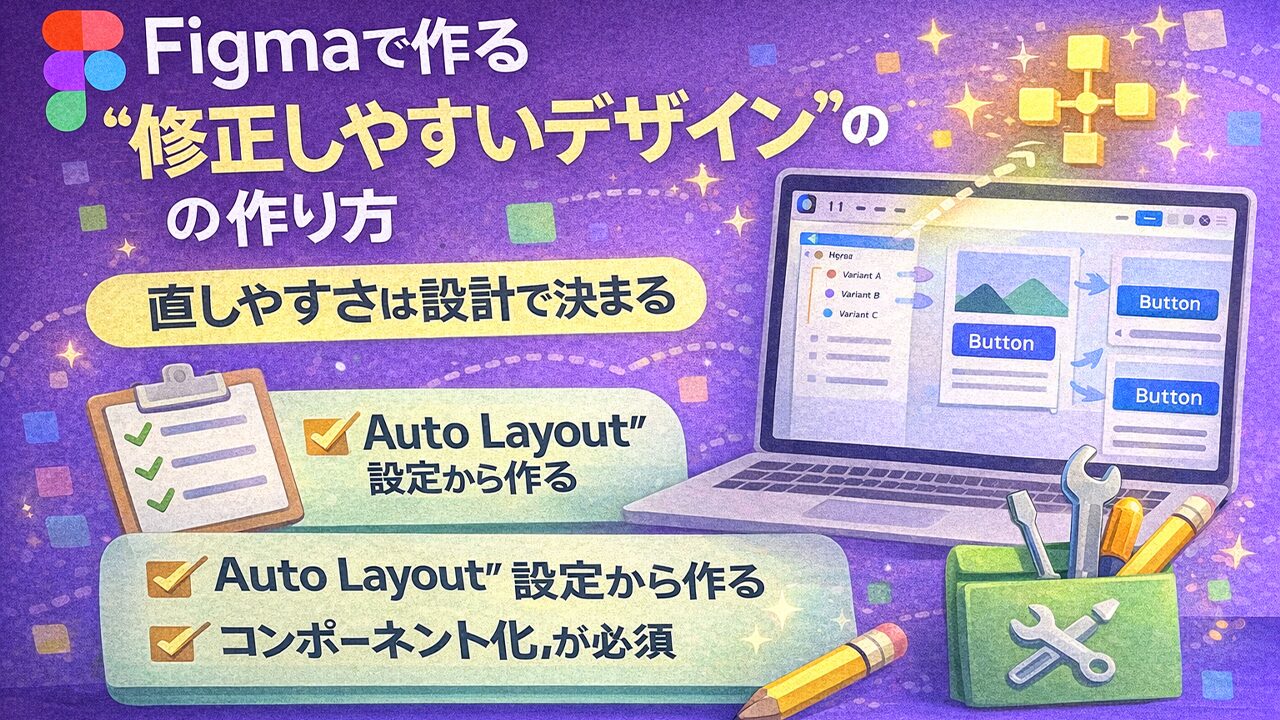
Figmaで作る“修正しやすいデザイン”の作り方|直しやすさは設計で決まる

「修正が入るたびにデザインが崩れる」「どこを直せばいいのか分からなくなる」「修正対応がストレスで、正直つらい」 Figmaを使ったデザイン制作で、こんな経験はありませんか? 実はこれ、デザインが下手だからでも、Figma操作が苦手だからでもありません。 原因はほぼ一つ。 最初から“修正される前提”で設計していないこと この記事では、お客様からの修正に強く、直すたびに評価が上がるデザインの作り方をFigmaの設計視点で解説します。 ■ なぜ「修正しにくいデザイン」は生まれるのか? 修正が大変なデザインには、共通点があります。 これらはすべて、「完成形だけを見て作っている」状態です。 実務では、デザインは完成して終わりではなく、 修正されて、育っていくもの だからこそ、最初から「直しやすさ」を設計に組み込む必要があります。 修正しやすいデザインの大原則(結論) まず、これだけ覚えてください。 修正しやすいデザイン 3原則 これができていれば、修正対応は一気にラクになります。 ■ Step1:グループではなく「Frame+Auto

Continue reading

お客様に信頼されるデザインの提出方法とマナー|受注後に評価を下げないための基本

「デザインは気に入ってもらえたはずなのに、反応が悪い」「修正が増えて、やり取りがギクシャクした」「次の案件につながらなかった」 こうしたトラブルの多くは、デザインのクオリティではなく「提出の仕方」と「マナー」 が原因です。 実際のところ、クライアントがデザイナーを評価するときに見ているのは、 と言っても過言ではありません。 この記事では、お客様に「この人に任せてよかった」と思われるデザイン提出の方法とマナー を、初心者〜実務初期の方にも分かりやすく解説します。 なぜ「提出方法」が信頼を左右するのか? クライアントにとってデザイン提出とは、 成果物の確認+仕事ぶりの評価タイミング です。 このとき、無意識に以下をチェックしています。 つまり、提出=営業の続き なのです。 信頼されない提出でよくあるNG例 まずは、やりがちな失敗から確認しましょう。 デザインだけポンと送る「ご確認お願いします。」だけの一文修正点を想定していない専門用語だらけの説明ファイル名が雑(final_最終_修正2.fig など) これらはすべて、「相手の立場を考えていない」と受け取られる可能性 があります。

Continue reading

Figmaで作る営業用ポートフォリオ:受注率が上がる構成とは?

「ポートフォリオはあるのに、なぜか仕事につながらない」「デザインは評価されるけど、受注までいかない」 そんな悩みを持つFigmaユーザーはとても多いです。 結論から言うと、受注できない原因はデザイン力ではなく、ポートフォリオの“構成” にあります。 営業用ポートフォリオは、オシャレさを見せるものではなく「この人に頼む理由」を作る資料 です。 この記事では、受注率が上がる営業用ポートフォリオをFigmaで作るための構成・設計・見せ方を解説します。 営業用ポートフォリオと作品集の違い まず、ここをはっきりさせましょう。 作品集ポートフォリオ 営業用ポートフォリオ 営業用は「説明できるデザイン」が必要です。 営業用ポートフォリオで必ず見られているポイント クライアントは、実はここしか見ていません。 デザインの細かい装飾より、「仕事として任せられるか」 が判断軸です。 受注率が上がるポートフォリオ全体構成(結論) 営業用ポートフォリオは、以下の 7セクション構成 が最も効果的です。

Continue reading

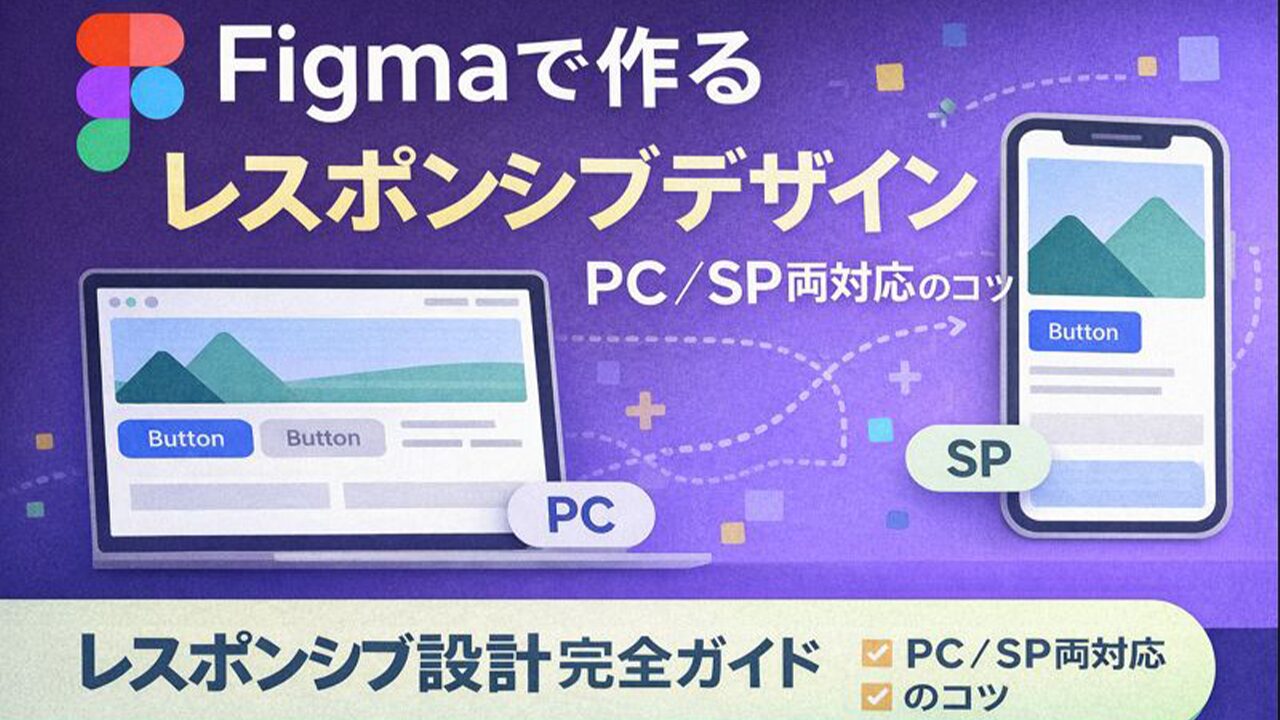
Figmaで作るレスポンシブデザイン:PC/SP両対応のコツ完全ガイド

Figmaでデザインを作っていて、こんな悩みはありませんか? 実はこれ、センスや経験の問題ではありません。原因のほとんどは、レスポンシブ前提で設計していないことFigma特有の考え方を知らないことです。 この記事では、FigmaでPC/SP両対応のレスポンシブデザインを作るための考え方と具体的なコツ を、初心者にも分かる言葉で解説します。 そもそもレスポンシブデザインとは? レスポンシブデザインとは、 画面サイズが変わっても、情報の意味と使いやすさを保つ設計 のことです。 重要なのはPCデザインをそのまま縮めることではなく情報の並び・優先度・見せ方を変えること Figmaでは、「構造」「Auto Layout」「Constraints」 を正しく使うことで、この考え方を安全にデザインへ落とし込めます。 レスポンシブ設計の全体像(先に結論) Figmaでレスポンシブ対応する基本構造はこれです。 つまり、小さい単位から順にレスポンシブ対応 していくのが正解です。 ■ Step1:最初に決める「基本ブレークポイント」 まずは、よく使われる基本サイズを押さえましょう。 ■

Continue reading

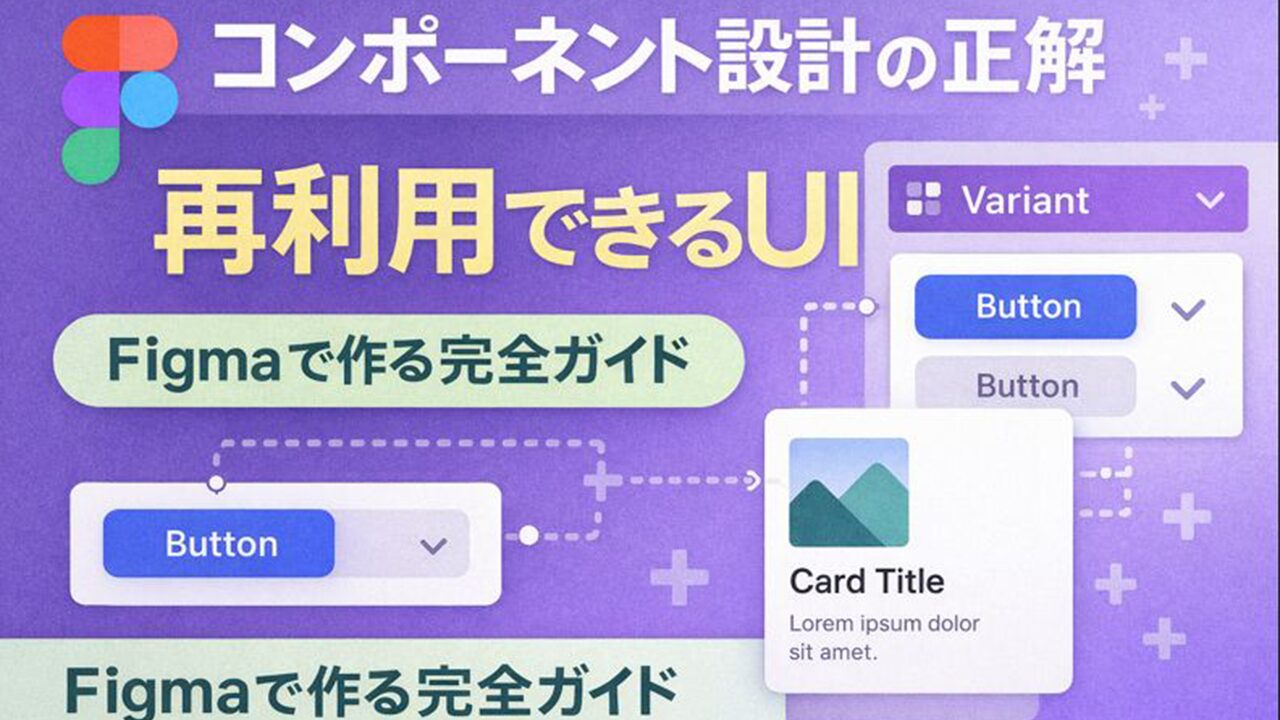
コンポーネント設計の正解:Figmaで作る“再利用できるUI”完全ガイド

Figmaを使っていて、こんな悩みはありませんか? それ、コンポーネント設計の「考え方」を知らないだけです。 コンポーネントは上級者向けの難しい機能ではなくUIを安定させ、作業をラクにするための設計手法。 この記事では、 を、順番に・分かりやすく解説します。 そもそもコンポーネントとは何か? コンポーネントを一言で言うと、 「何度も使うUIを、1つの原本として管理する仕組み」 です。 コンポーネントの基本構造 原本を直すと、すべてのコピーに反映される。 つまり、「一括修正」と「UIの統一」ができる のが最大のメリットです。 なぜコンポーネントを使わないとUIは破綻するのか? コンポーネントを使わない場合、こんなことが起きます。 これは、「UIを部品として扱っていない」 から。 実務では、同じUIを何度も使う前提で設計します。 コンポーネント設計の大原則(超重要) まず、この3つだけ覚えてください。

Continue reading

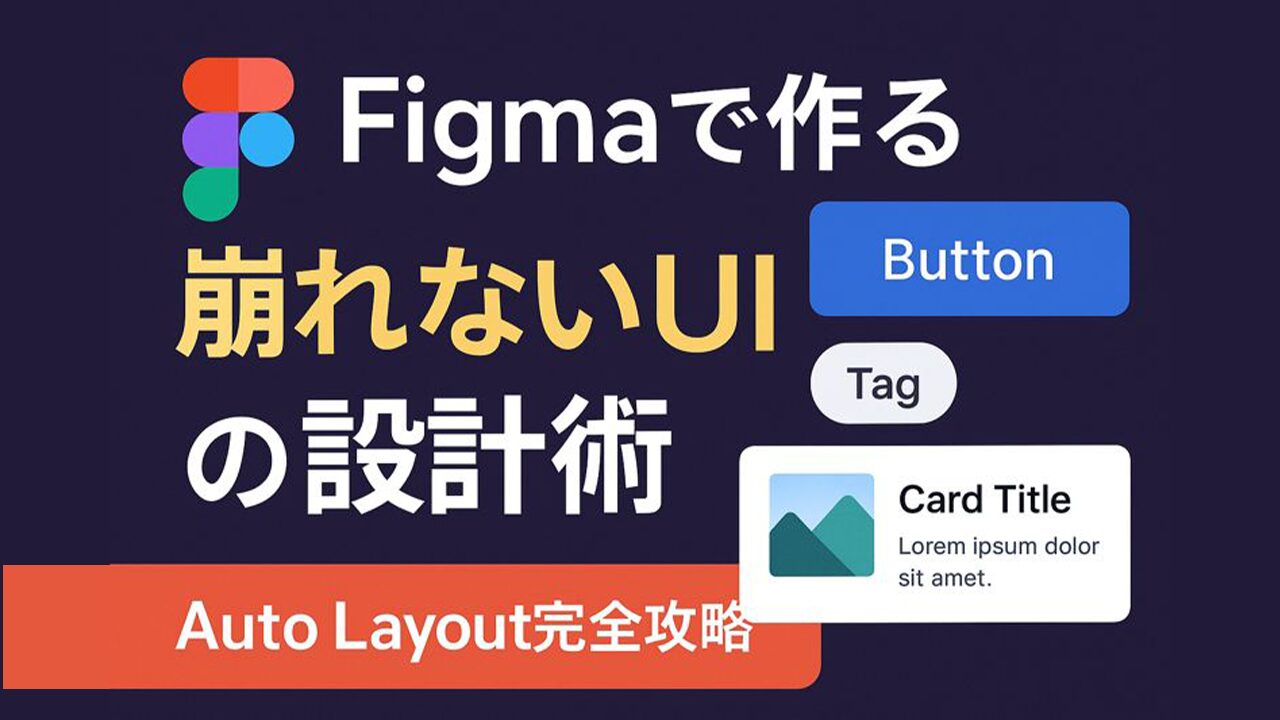
Figmaで作る“崩れないUI”の設計術:Auto Layout完全攻略ガイド

Figmaを使っていて、こんな経験はありませんか? 実はこれ、Auto Layoutの使い方が間違っているのではなく、“設計の順番”と“考え方”を知らないだけ というケースがほとんどです。 この記事では、 を、初心者にも分かる言葉で完全攻略 します。 なぜAuto LayoutでUIは崩れるのか? 結論から言うと、原因はほぼこの3つです。 Auto Layoutは「魔法」ではなく、ルール通りに組めば必ず安定する仕組み です。 逆に言えば、設計を考えずに使うと100%崩れます。 崩れないUIの基本原則(超重要) まず、これだけは必ず覚えてください。 Auto Layout設計の3原則 この3つを守るだけで、Auto Layoutの失敗は激減します。

Continue reading

Figma初心者が“最初に作るべき作品”3選|この順番で作れば絶対に迷わない

Figmaを始めたばかりの人から、よくこんな声を聞きます。 その原因はシンプルで、最初に作る作品の選び方を間違えている からです。 Figma初心者が最初に作るべきなのは、✔ オシャレな作品✔ 難しいLP✔ 完成度の高いデザイン ではありません。 「Figmaの基礎スキルが全部詰まった作品」 を正しい順番で作ること が最重要です。 この記事では、なぜその作品なのか何が身につくのかどう作ればいいのか をセットで解説します。 なぜ「作品選び」が重要なのか? Figma学習でありがちな失敗はこの3つです。 Figmaは「構造 → 再利用 → 見た目」という順番でスキルが積み上がるツール。

Continue reading

Figmaで簡単に作れるUIパーツ集|初心者でも今日から使える基本コンポーネントまとめ

Figmaを触り始めたばかりの頃、こんな悩みはありませんか? その原因の多くは、UIパーツを「部品」として作っていないことにあります。 実務のデザインは、✔ ボタン✔ 見出し✔ カード✔ リスト といった 基本UIパーツの組み合わせ でできています。 この記事では、Figma初心者でも簡単に作れるUIパーツ を「構造」「作り方」「ポイント」付きでまとめました。 UIパーツは「作り方」より「構造」が大事 まず大前提として覚えておきたいのが、UIパーツは“見た目”より“中身の構造”が重要ということです。 基本ルールはこれだけ これを守るだけで、✔ 崩れない✔ 直しやすい✔ 量産できるUIになります。 ①

Continue reading

覚える順番が大事!Figmaスキルマップ完全版【初心者〜実務レベルまでの最短ルート】

Figmaを勉強し始めた人の多くが、こんな壁にぶつかります。 その原因は、「覚える順番」を間違えていることがほとんどです。 Figmaは機能が多い自由度が高い正解ルートが見えにくい だからこそ、スキルを“地図(マップ)”として整理することが重要です。 この記事では、初心者 → 実務で通用するレベル までを段階別のスキルマップとして、正しい順番で解説します。 なぜFigmaは「順番」を間違えると挫折するのか? Figma学習で失敗しやすいパターンはこれです。 これは例えるなら、設計図なしで家を建てようとしている状態。 Figmaは「構造 → 再利用 → 見た目」という順番で覚えることで、初めて本領を発揮します。 Figmaスキルマップ全体像 まずは全体像を把握しましょう。 この順番で覚えることで、「迷わない・崩れない・速い」Figmaスキルが身につきます。 Lv1|まずはここ!Figmaの基本操作を理解する

Continue reading

初心者が知らないと損するFigmaの便利機能ベスト10|これだけで作業効率が激変!

Figmaを使い始めたばかりの頃は、「とりあえず配置して、色を付けて、文字を入れる」という使い方になりがちです。 ですが実は、Figmaには“知らないだけで作業効率が何倍も変わる便利機能” が数多く存在します。 この記事では、👉 初心者が見落としがち👉 覚えた瞬間から時短になる👉 実務でも確実に使う そんな Figmaの便利機能ベスト10 を、「何ができるのか」「なぜ便利なのか」「どう使うのか」の3点セットで分かりやすく解説します。 第1位:Auto Layout(オートレイアウト) 何ができる? 要素の並び・余白・サイズ調整を自動で管理できる機能。 なぜ便利? 初心者向け使い方ポイント ➡ Figmaの作業効率はAuto Layoutを使うかどうかで決まる と言っても過言ではありません。

Continue reading

Figma操作ミスあるあると正しい対処法|初心者が知っておくべき“原因と解決”まとめ

Figmaは直感的に使えるデザインツールですが、実際に作業を始めると… こんな“操作ミスあるある”に必ず遭遇します。 ただし、これらのほとんどは 仕組みを理解すれば一瞬で解決できるもの です。 この記事では、初心者がつまずきやすい操作ミスを 原因→正しい対処法 の順で分かりやすく解説していきます。 Auto Layout が「勝手に動く」「崩れる」問題 【あるあるミス】 ・Auto Layoutを入れたら、突然要素が寄ってしまう・ボタンが意図せず横に伸びる/縦に伸びる・テキストを変えたらレイアウトがズレた 【原因】 【正しい対処法】 ➡ Auto Layoutは「設定がすべて」。意図を明確にすると暴れません。 フレームの中にフレームが入りすぎて“レイヤー地獄”に陥る

Continue reading

Figmaで作業スピード3倍!ショートカット厳選ガイド|今日から時短デザインへ

Figmaは直感的に操作できる便利なデザインツールですが、マウス操作だけで作業しているとどうしても時間がかかり、疲れも溜まりがちです。 実は、多くのプロデザイナーは ショートカットで作業スピードを“爆速化” しています。 ショートカットを覚えると… など、メリットだらけ。 この記事では、初心者が最初に覚えるべき「本当に使うショートカット」だけを厳選 して紹介します。 最も重要!作業スピードが劇的に上がる基本ショートカット 初心者がまず覚えるべきは、この5つだけでOK。この5つだけで「マウス往復のストレス」が激減します。 ① Frame(Fキー) FキーだけでFrameが作れる。Figmaは“Frame中心”で作るツールなので、全場面で使います。 など、使わない日はありません。 ② Duplicate(⌘D / Ctrl+D) 複製のショートカット。複製 →

Continue reading
1日10分でスキルが伸びる!Figmaミニ課題まとめ【毎日続くデザイン学習】

デザインの勉強を始めてみたいけれど、時間がない。Figmaを触ってみたけれど、何から練習すればいいか分からない。 そんな悩みを抱える初心者にぴったりなのが、“1日10分で完了するFigmaミニ課題” です。 短時間でも継続すれば、✔ 基礎操作✔ レイアウト✔ 配色✔ UIパターンなどが自然と身につき、驚くほどスキルが伸びます。 今回は、デザイン経験ゼロの方でも取り組める 厳選ミニ課題を10個 紹介します! なぜ「10分のミニ課題」で上達できるのか? 1. “小さく積み上げる”と継続できる 毎日1時間の学習は難しいですが、10分なら誰でも続けられます。デザインは手を動かした時間に比例して成長するため、短い時間でも「毎日触る」ことが最強の上達法です。 2. 実務に直結するスキルが自然と身につく 今回紹介する課題は、「実際のプロが日常的に使っている操作」に焦点を当てているため、実務デビューにも役立ちます。 3. アウトプット型だから吸収が早い

Continue reading

デザイン未経験者がFigmaで挫折しないためのコツ

最初の3週間を乗り越えるための「考え方」と「具体的ステップ」 Figmaは、Webデザイン・UIデザインを学ぶうえで欠かせないツール。直感的に操作できる一方で、未経験者が挫折しやすいポイントが多いのも事実です。 しかし、挫折する人と上達する人の違いは センスや才能ではなく「学び方」 です。 この記事では、未経験者がFigmaで挫折しないために押さえておきたい10個の実践的コツを紹介します。 挫折の理由は「難しさ」ではなく「進め方」 多くの初心者は、以下の3つの理由で挫折します。 ① 最初から高度なデザインを作ろうとする SNSで見るような美しいUIは、何年も経験を積んだデザイナーの成果物です。いきなり同じレベルを目指すと「できない…」と感じてしまいます。 ② Figmaの機能をすべて覚えようとする ツールは膨大ですが、最初に使う機能は全体の10%程度。学習範囲を広げすぎるとパンクします。 ③「正しいかどうか」を気にしすぎる 初心者のうちは 間違えてOK。むしろ手を動かした回数だけ成長します。 挫折を防ぐには、迷わない学習ルートで進むことが重要です。 未経験者がFigmaで挫折しないためのコツ10選 ①

Continue reading
Figmaの上達が早い人が必ずやっている学習ルーティン

1日15分でスキルが伸びる“最強の習慣術”を公開 「Figmaを勉強しているけど、なかなか上達を実感できない…」「毎日触っているのに、プロのように作れない…」 そんな悩みを持つ人は多いですが、実は 上達が早い人は“特別な才能”があるわけではありません。 彼らに共通しているのは、効率がよく“継続しやすい”学習ルーティンを持っている ということ。 この記事では、Figmaの上達が早い人が実際に行っている再現性の高い学習ルーティン をまとめます。 なぜ「学習ルーティン」が重要なのか? Figmaは、触れば触るほどスキルが積み上がる“実践型”のツール。しかし、ただ闇雲に触っていても次の問題にぶつかります。 逆に 上達が早い人は、同じパターンの学習を繰り返すため 成長が加速します。 つまり、 上達は「学び方の習慣」で決まる。 Figma上達が早い人の「最強ルーティン」12ステップ 以下は、最も効果が高かったという声が多い“黄金習慣”です。 1|最初に「今日やること」を決める(3分) Figmaはできることが多いため、迷うと学習効率が下がります。 上達が早い人は、毎回こうしています:

Continue reading
Figmaでサクッと作れる!初心者向け練習課題12選

毎日20分でUIデザイン力がみるみる伸びる! Figmaを始めたばかりの初心者にとって、「何を練習すればいいかわからない…」という悩みはよくあるもの。 ツールの操作を覚えるだけでは上達せず、“手を動かしながら学ぶ” 練習法が最短ルート です。 そこでこの記事では、初心者でもサクッと作れて、デザイン基礎とFigma操作が一緒に身につく“最強の練習課題12選” を厳選して紹介します。 すべて 短時間でできる&一人で完結する ものばかりなので、「毎日1つだけ練習する」でも効果抜群です! 1|SNSバナー(正方形) 習得できるスキル バナーはデザイン練習の定番。構図を考える力が鍛えられます。 2|カードUI(縦型) 習得スキル カードはUI設計の“基礎中の基礎”。これを作りこむだけでレイアウトの理解が深まる。 3|ヘッダー(PCサイト幅) 習得スキル Webデザインの顔になるパーツ。シンプルでも整ったデザインが作れればレベルアップ。 4|ログイン画面のUI

Continue reading
Figmaを触る前に知りたいUIデザインの5つの原則

“なんとなく作るデザイン” から卒業するための基礎知識 Figmaを使い始めると、デザインツールの使い方や機能が気になりがちです。しかし、本当に大事なのは 「どんなデザインを作るべきか」 を理解すること。 Figmaはあくまで“デザインを形にする道具”にすぎません。ツールがいくら使えても、UIの基礎原則を知らないままでは、 といった問題が起こります。 そこで本記事では、Figmaを使う前に絶対に知っておきたいUIデザインの5つの原則(基本のキ) をわかりやすく解説します。 UIデザインの原則は「5つ」を押さえるだけでいい UIデザインの基礎は、次の5つです。 これは「ノンデザイナーズデザインブック」でお馴染みの4原則をベースに、UIデザイン向けに最適化したもの。 この5つが理解できていれば、Figma操作に進んだときにも“迷わないデザイン”が作れるようになります。 1. 近接(Proximity)── 関連情報は「まとめる」 UIにおける「近接」とは、関係のある要素を近くに配置し、関係のない要素は離す というルール。 この原則ができていないと、どれだけ色やフォントを整えても「散らかった印象」になります。 ●

Continue reading
Figmaで作る基本レイアウト:余白・整列・配置の基礎ルール

── UIの“見やすさ・使いやすさ”を決める最重要ポイントを徹底解説 WebデザインやアプリUIを作るときに、初心者が最もつまずきやすいのが レイアウト(配置と余白) です。 こうした問題のほとんどは 余白と整列が適切に使えていない ことが原因。 実は、デザインのクオリティは「配色」よりも「フォント」よりも、余白と整列で決まる と言っても過言ではありません。 この記事では、Figmaを使いながら理解できるレイアウトの基礎ルール(余白・整列・配置)をわかりやすく解説 します。 レイアウトの基礎は「余白」がすべてを整える まず覚えるべきことがあります。 余白は“空白”ではなく、デザインの一部である。 余白が足りないと、どれだけ綺麗な色や写真を使っても“ぎゅうぎゅう・読みにくい・安っぽい” と感じられてしまいます。 ① 余白の基本ルール「同じ間隔を繰り返す」 プロのUIが整って見える理由は、余白に一貫性があるから。

Continue reading
もう迷わない!Figmaの画面構成と必須ツールをやさしく解説

はじめてFigmaを開いた瞬間から迷わないためのガイド Webデザイン・UIデザインを学び始めると、ほぼ必ず名前が出てくるツール Figma(フィグマ)。無料で使えて、ブラウザだけで高機能なデザインが作れることから、多くの企業やクリエイターが導入しています。 しかし、初心者のうちは… と、最初の“画面理解”がつまずきポイントになりがちです。 そこでこの記事では、初めてFigmaを開いても迷わないように、画面構成と必須ツールを徹底的にわかりやすく解説 します。 この記事を読み終わった頃には、 ✔ 今どこを触っているのか✔ どのツールを使えば良いのか✔ どう作り始めれば良いのか がスッキリ整理され、すぐにデザインを作り始められるようになります。 Figmaの画面は「4つのエリア」で理解すると迷わない Figmaの画面は、次の4つに分けると理解しやすいです。 ① 左:レイヤーパネル(Layers) 画面にあるすべての要素がここに一覧表示されます。Figmaの操作で最も大事な場所のひとつ。 レイヤーパネルでできること 特に

Continue reading

Figma超入門:初心者が最初の1週間で覚えるべき9つの基本操作

“最速でFigmaに慣れるための完全ガイド” WebデザインやUIデザインを始めようと思ったとき、多くの人が最初に触れるツールが Figma(フィグマ)。無料で使えて、操作も直感的で、バナー・LP・アプリUIまで幅広く作れる万能ツールです。 しかし最初は、 そんな状態になりがち。 そこでこの記事では、初心者が“最初の1週間”で覚えるべき、たった9つの操作 をまとめました。 これだけマスターすれば、バナー・ワイヤー・簡単なUIデザインは確実に作れるようになります! Day 1〜2:Figmaの基礎操作編 ① フレーム(アートボード)を作る Figmaの“画面の土台”になるのが Frame(フレーム)。Webやアプリの各画面は、このフレームの中に作ります。 できること フレーム名をページ名にすると、デザイン整理が格段に楽になります。 ② 文字(Text)の入力と基本設定 Figmaで最もよく使うのが文字ツール。 ここだけ覚えればOK

Continue reading

Figma × AI時代のデザイン勉強法

効率よく学ぶためのツール活用術を徹底解説 「デザインはセンスが必要…」そう思われがちですが、AIが進化した今の時代は、“学び方を工夫した人からうまくなる” 時代 になりました。 とくに Figma × AI の組み合わせは最強。初心者でも効率的に、迷わず、最短でデザインを習得できます。 この記事では、 を体系的にまとめています。 AI時代のデザイン勉強は「検索より対話」が主流になる これまでのデザイン学習は、YouTube → 書籍 → Google検索…といったスタイルでした。 しかしAIの登場で、最強の学習方法が変わりました。 ✔ わからない部分を“質問”してすぐ理解できる

Continue reading