illustrator | WEBデザインMATOME

Category: illustrator

Illustratorペンツールトレース方法

Illustratorペンツールでバイキンマンをトレースした記事です。トレースの要所要所を切り取って説明します。 図形ツールで大枠の設定します。 ペンツールで綺麗に調整が難しそうな時は図形ツールをしようして枠を囲っていきます。 図形ツールと重なるように続いを書きます 最後にパスファインダーの合体でレイヤーをまとめます。 同じように手の部分なども行います 上手くあとでまとめられる部分は合体させると効率上がります。 微調整 最終的にズレている部分を微調整します。 トレース動画 Favorite

Continue reading

Illustratorペンツールの使い方

Illustratorペンツールの使い方についての記事です。ペンツールのトレース方法を解説します。 レイヤーを分けて動かないように設定します。 レイヤーを分けれたら作業を開始します。 左クリック長押しでヒゲが伸びます。 左クリックを離さずに伸ばしたい方向にマウスを動かします。 Altを押しながらクリックでヒゲがなくなります。 しっかりポインターに合わせ、Altを押しながら左クリックでヒゲが消えます。 レイヤーの順番によって重ね順が変わります。 重ね順を意識して、レイヤーの順番を決めていきましょう。もちろん後から変更可能です。 微調整 最終的に微調整で形を整えていきましょう。 実際の動画はこちら Favorite

Continue reading

【Illustrator初心者向け】ペンツール練習方法

画像のアイコンをパス化 Illustratorで画像トレースを使えば、画像だったものがパスへと変換されます。少しアイコンを変更したい場合や、背景を無くしたい場合にとても便利です。 Step01.Illustratorで画像を読み込みます ファイルから開くで画像を読み込んでください。今回はいいねのアイコンを読み込みました。 Step02.上部のパネルより選択 上部のパネルより、画質を選んで、拡張をクリックします。 Step03.これでパス化完了 これだけで画像だったアイコンがパスへと変更されます。レイヤーパネルより背景の白色を削除すれば透過のデータが完成です。 アセット書き出し ウィンドウのアセット書き出しを選択してアセット書き出しパネルを表示します。後はドラックして書き出しファイル形式を選択で完了です。 画像トレース方法動画 Favorite

Continue reading

【Illustrator初心者向け】立体文字の作り方

Illustratorで立体文字作成 Illustratorを使って立体文字を作成します。 アクセントデザインに活用しよう。 Step01.数字や文字を入力します。 好きな文字を入力してください。 今回は数字を編集していきます。 Step02.文字のアウトライン 入力した文字をアウトライン化します。 Step03.グループの解除 アウトラインされた文字はグループになっているので、グループ化を解除します。 Step04.パスのアウトライン 文字のアウトライン後に、パスのアウトラインを行います。 Step05.パスのアウトライン 3D→押し出しで角度などの調整を行います。 Step04.完成 これで立体文字の完成です。 ぜひ一度チャレンジしてみてください。 立体文字作成法動画 Favorite

Continue reading

【Illustrator初心者向け】吹き出しの作り方

Illustratorで吹き出し作成 Illustratorを使って吹き出しを作成します。 コメントなどの際に吹き出しを使ってデザインをしよう。 Step01.レイヤーを新規作成します。 大きさは自由です。新規レイヤーから空白のページを作成しましょう。 Step02.図形ツールで楕円を書く 楕円形ツールで楕円を作成します。 Step03.ペンツール ペンツールで、三角を楕円の内側にかかる様に書きます。 Step04.パスファインダー合体 楕円形ツールと、三角形二つとも選択し、「パスファインダーの合体」を選択します・ Step04.完成 これで吹き出しの完成です。 ぜひ一度チャレンジしてみてください。 吹き出しの作成法動画 Favorite

Continue reading

【PhotoshopとIllustrator】クリッピングマスクの違い

クリッピングマスクの違い PhotoshopとIllustratorではクリッピングマスクの方法が異なります。その違いについてまとめました。 Photoshop編 まずクリッピングマスクしたい画像を新規レイヤーで開きます。 長方形レイヤーを選択します クリッピングマスクしたい大きさで長方形を作成します。 レイヤーを移動します 長方形レイヤーで作成したレイヤーを、ドラック&ドロップで画像の下のレイヤーへ移動します。 クリッピングマスク 画像レイヤーの右側で、右クリックを押します。横に一覧が表示されますので、「クリッピングマスク」を選択します。 Photoshopクリッピングマスク完成 Photoshopのクリッピングマスクはこれで完成です。 Illustrator編 まずクリッピングマスクしたい画像を新規レイヤーで開きます。 長方形レイヤーを選択します クリッピングマスクしたい大きさで長方形を作成します。 レイヤーを選択します 長方形レイヤーと画像を選択します。色は白塗りでお願いします。 クリッピングマスク 二つのレイヤーを選択した状態で、右クリックを押して「クリッピングマスク」を選択します。

Continue reading

【Illustrator初心者向け】名刺の作成方法

簡単な名刺の作成 Illustratorで簡単な名刺を作成します。 初めて名刺を作成する際に参考にしてください。 Step01.印刷会社よりテンプレートをダウンロード 印刷会社には、入稿用のテンプレートがございます。 入稿予定の印刷会社より名刺サイズのテンプレートをダウンロードしましょう。 Step02.素材の準備 今回はYouTubeのロゴと、オリジナルロゴを使用します。 YouTubeのロゴは下記よりダウンロードが可能です。 https://www.youtube.com/intl/ja/about/brand-resources/ Step03.レイアウトの調整 背景一面に、色を入れる場合は塗り足し部分までしっかりと色を入れてください。 この部分に色を入れないと印刷後のカットの際に余白が残り白色が残ってしまう可能性があります。 またIllustratorはPhotoshopと違い、縦横比を保持して、縮める際にShiftを押す必要があります。 Step04.アウトライン 入稿の際には、文字のアウトラインが必要です。 パソコンに入っているフォントによりひらけない場合がある。 アウトラインしてないと印刷会社より際入稿依頼が届くので注意してください。 画像など使用する場合も埋め込みを行うか、フォルダにまとめて画像のパスが変わらないようにしましょう。 名刺作成法動画

Continue reading
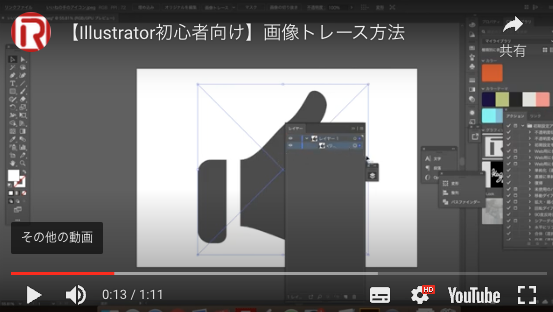
【Illustrator初心者向け】画像トレース方法

画像のアイコンをパス化 Illustratorで画像トレースを使えば、画像だったものがパスへと 変換されます。 少しアイコンを変更したい場合や、背景を無くしたい場合にとても便利です。 Step01.Illustratorで画像を読み込みます ファイルから開くで画像を読み込んでください。 今回はいいねのアイコンを読み込みました。 Step02.上部のパネルより選択 上部のパネルより、画質を選んで、拡張をクリックします。 Step03.これでパス化完了 これだけで画像だったアイコンがパスへと変更されます。 レイヤーパネルより背景の白色を削除すれば透過のデータが完成です。 アセット書き出し ウィンドウのアセット書き出しを選択してアセット書き出しパネルを表示します。 後はドラックして書き出しファイル形式を選択で完了です。 画像トレース方法動画 Favorite

Continue reading

【Illustrator初心者向け】ロゴ制作の作業進め方

オリジナルロゴ作成 Illustratorでロゴを作成する方法を紹介します。 コンセプトや初めの準備部分に関しましては飛ばしております。 作業の進め方についてのご紹介です。 Step01.フォントを決めます。 テキストを入力し、イメージに近いフォントを探していきます。 Step02.フォントのアウトライン イメージに近いフォントが決まれば、選択して書式からアウトラインを作成を選択します。 Step03.形を調整 文字の大きさや、フォントの形などを変えて全体的なバランスなどを調整していきます。 最後に色をつければ完成です。 ロゴ制作の作業進め方動画 Favorite

Continue reading

Illustratorでのテーブル組を早くする方法

表を早く作る方法 デザインをしていると、表組をする事が多いと思います。 Illustratorを使うとその表組が簡単にできます。 長方形選択ツール 長方形選択ツールで、大枠の四角形を書きます。 段組設定 メニューの「オブジェクト」→「パス」→「段組設定」をクリックします。 詳細設定 「行と列」の詳細設定が可能です。高さや、間隔も決めれるためとても早く表が完成します。 詳細ページや、会社概要ページで表組がとても多い場合はIllustratorでデザイン作成してみてはいかがでしょうか? Favorite

Continue reading

Illustrator整列

Illustratorでアートボード基準に整列させる方法 Illustratorでアードボードを基準に整列させます。 まず図形やテキストを配置します。 アートボードに整列 アートボードに整列にチェックが入っているかを確認して、整列させると真ん中に配置することができます。 Favorite

Continue reading

Illustratorで単位を変更

Illustratorで表示単位を変更する方法 環境設定から単位を変更しても反映されない? って事ないですか? そんなあなたへ参考になれば幸いです。 ファイルをクリック Illustratorメニュー部分の「ファイル」をクリックします。 ドキュメント設定をクリック その中にある「ドキュメント設定」クリックします。 ドキュメント設定タブ 新しく「ドキュメント設定」のタブが開かれますので、その「単位」クリックでプルダウンが開かれます。 その単位を指定したいものに変えればOKです!! Favorite

Continue reading

イラストレーター画像の書き出し方

Illustratorからの画像書き出し イラストレータでの画像の書き出し方を掲載いたします。 CCから書き出し方法もとても便利になったのでその部分を掲載いたします。 選択範囲の書き出し まず、書き出したい要素を選択いたします。 そこで右クリック 書き出したいフォーマットを選択します。 ここのでスマホ用の画像を選択したりもできます。 選択後アセットの書き出しをクリック アートボードでの書き出し 画像にマスクをかけていて、表示範囲を設定している際には、 マスクで見えていない部分も書き出されてしまうため、アートボーをを新規作成し書き出す必要があります。 アートボード新規追加 アートボードツールを選択 アートボードを新しく追加します。 選択範囲の書き出し 先ほど同様に選択範囲を書き出しを開いてもらい、「アートボード」のタブをクリックいたします。 これで、マスクをかけている画像でも綺麗な大きさで書き出しをすることが可能になります。 Favorite

Continue reading

JPEG・PNG・GIFからアイコン形式に変換できるアプリ「アイコン コンバータ」

はじめに JPEGやPNG、GIFといった形式の画像をアイコン形式(.ico、.png)にしたいことはありませんか?? そういった悩みを簡単に解決できるアプリを見つけたので紹介します。   アイコン コンバータとは アイコン コンバータというアプリは、Webサイト『ういすぷが~でん』の運営者であるういすぷさんが公開している、JPEG・PNG・GIFファイルから、アイコン(.ico)形式へファイル変換するWebアプリケーションです。   アイコン コンバータ   変換したアイコンファイルは、様々なサイズを出力されます。 また、ファイルは、favicon.icoとしても利用可能です。 つまり、ホームページのシンボルアイコンとしても利用できるのです。   アイコン コンバータの利用法 「ファイル選択」から自身のPC内にある画像を選択し、変換をクリック。 変換すると、.ico形式と.png形式の2つの形式の複数のサイズが表示され、それぞれダウンロードすることができます。

Continue reading

Illustratorでテキストをオリジナルに変更

Illustratorでオリジナルのフォントを作成する方法 個人または、商用でも利用できるフォントを探します!! Illustratorでフォントに少しアレンジを加えと見た目もおしゃれに、自分だけのオリジナルのフォントが作成でき、ロゴに使用したりできます。 手順 新規レイヤー作成 「ファイル→新規」をクリックし、新規書類を作成します。 または、「コマンド+N」(Mac) 「コントロール+N」(Windows)にて、新規レイヤーを作成します。 文字を入力 「ツールボックス」にある、「文字ツール」を選択し、「キャンパス上」で「クリック」文字入力カーソルが表示されるので、文字を入力します。 フォントを選択 文字パネルより、フォントの種類を選択いたします。 自分の変更したい文字を選び決めます。 見本では「Helvetica」を使用しています。 フォントをアウトライン 記入していただきました文字を選択し、 「書式」→「アウトラインを作成」をクリック、これでアウトラインが完成です。 フォントの形を変更 アウトラインした文字に、ペンツールを使ってアンカーポイントを追加したり、減らしたり、 また、ダイレクト選択ツールでアンカーポイントの位置を調整したりして、フォントの形を変更していきます。

Continue reading