新着情報 | WEBデザインMATOME

Category: 新着情報

AIが作ったUIをFigmaで整える「プロの仕上げ方」

― “それっぽい”を“使えるデザイン”に変える最終工程 ― AIでUIを作れる時代になりました。 しかし、こんな違和感を感じたことはありませんか? 結論から言うと、AIが作るUIは「下書き」としては優秀だが、「完成品」ではありません。 この記事では、AIが作ったUIを、Figmaで“プロのUI”に仕上げる具体的な思考と手順を解説します。 ■ なぜAIのUIは「惜しい」で止まるのか? AIが作るUIには、共通する特徴があります。 理由はシンプルです。 AIは「正解っぽい平均値」を作るが、「このUIで何を一番伝えたいか」は判断できない だからこそ、最後の仕上げ=人間の仕事になります。 ■ プロの仕上げは「装飾」ではなく「整理」 まず誤解を解いておきます。 仕上げ=影を足す/装飾を増やす仕上げ=情報と構造を整理する プロがまずやるのは、UIを“きれいにする”ことではなく、“分かりやすくする”ことです。 ■ 全体フロー:AI

Continue reading


Figma初心者がやりがちな“10のつまずきポイント”とその解決策まとめ

デザイン未経験者にとって、Figmaはとても便利で高機能なツールです。しかし、その自由度の高さから「どこから触ればいいのか分からない」「気づいたら画面がめちゃくちゃになっている」といった挫折ポイントも多いのが現実。 この記事では、Figma初心者がつまずきやすい10のポイントをわかりやすく解説しながら、すぐに実践できる解決方法を紹介します。 Figma学習で迷子になっている方は、ぜひ参考にしてください。 ① フレームとグループの違いが分からない ● つまずきポイント デザインをまとめようとして「グループ」を使い続けてしまい、気づいたらレイアウトが崩れたり、サイズ変更に対応できなくなったりする問題。 ● 原因 ● 解決策 ② オートレイアウトの使い方が難しい ● つまずきポイント ボタンやカードを作るとき、Spacing や Padding を理解していないため意図しない動作になる。

Continue reading

Figmaで学ぶアクセシビリティデザイン:色覚・文字サイズ・コントラストの基本

アクセシビリティデザインとは? アクセシビリティデザインとは、「誰にとっても使いやすいデザイン」を実現するための設計手法 のことです。 特にWeb・アプリにおいては、 などを考慮し、情報を正しく、ストレスなく届けること が求められます。 Figmaにはアクセシビリティチェックに役立つツールやプラグインが多く、初心者でも実践しやすいのが強みです。 色覚多様性への配慮(Color Accessibility) 色覚多様性とは? 多くの人は “赤・緑・青” の光の感じ方が異なるため、配色によっては情報が見えづらくなる ことがあります。 特に以下の組み合わせが注意ポイント: Figmaでチェックする方法 色覚シミュレーション Figmaでは以下の手順で色覚シミュレーションが可能です。 「色だけに頼らず、形・アイコンで伝える」というのがアクセシビリティの基本ルール。 コントラスト比の設定(WCAG基準)

Continue reading

第9回:WEBデザインの参考サイトと学び方

はじめに WEBデザインを学んでいると「どんなデザインが正解なんだろう?」と悩むことがあります。そんなときに役立つのが、デザインの参考サイトや日常的な学習習慣です。今回は おすすめのギャラリーサイト・効果的な学び方・成長のためのコツ を紹介します。 ギャラリーサイトで最新デザインを吸収 デザインのインスピレーションは、良質なサイトを見ることから始まります。 ポイントは「ただ眺めるだけでなく、良いと思った理由をメモする」こと。 コードのコピペだけでは成長しない理由 初心者のうちは「コードをコピーして貼り付け」で形を作れるかもしれません。しかし、それでは なぜそのコードが必要なのか を理解できず、応用が効きません。 「コピーしたら必ず書き換えてみる」「1行ずつ意味を調べる」といった工夫で、理解を深めましょう。 模写・リデザインのすすめ プロのデザインを「模写」することは、上達への近道です。 模写 → アレンジ → 自作 という流れで、確実にスキルが伸びます。

Continue reading

WordPressで未ログイン時にログインページへリダイレクトする方法

WordPressのサイトを特定のユーザーだけが利用できるようにする場合、未ログインのユーザーをログインページへ自動リダイレクトする設定が必要です。本記事では、WordPressで未ログインユーザーをログインページへリダイレクトする方法を3つ紹介します。 functions.php を使ってリダイレクトする方法 WordPressの functions.php に以下のコードを追加することで、未ログイン時に /login/ へリダイレクトできます。 コード コードのポイント is_user_authenticated() でユーザーがログインしているかを判定 未ログインなら /login/ にリダイレクト is_page(‘login’) でログインページ自体はリダイレクトしない(無限ループ防止) この方法を使用すると、未ログインのユーザーはサイトのどのページにアクセスしても /login/ にリダイレクトされます。

Continue reading

CSSのborderプロパティ:枠線の設定とデザインの基本

CSSのborderプロパティは、要素の枠線を設定するための基本的なプロパティです。ウェブデザインでは、枠線を使って要素を強調したり、デザインを分割したりする場面が多くあります。本記事では、borderプロパティの基本的な使い方から応用的な設定方法まで、具体例を交えて解説します。 borderプロパティとは? borderプロパティを使用すると、要素の周囲に枠線を追加できます。この枠線は、幅(width)、スタイル(style)、色(color)の3つの要素で構成されます。 基本構文 selector { border: width style color;} 主な設定要素 幅(width) 枠線の太さを指定します。値の例:1px, 2em, thin, thick スタイル(style) 枠線の種類を指定します。値の例solid: 実線dashed: 破線dotted:

Continue reading

CSSのpositionプロパティ:位置指定の基本から応用まで

ウェブサイトのデザインでは、要素の位置を正確に指定することが非常に重要です。CSSのpositionプロパティを使用すると、要素の配置を柔軟にコントロールできます。本記事では、positionプロパティの基本的な仕組み、各値の詳細、具体的な使用例を解説します。 以下の内容でブログ記事を書きます。「CSSのpositionプロパティ」について、詳細な説明と実例を交えて構成します。 positionプロパティとは? positionプロパティは、要素の位置を指定する際に使用します。このプロパティを利用すると、要素を親要素やビューポートに対して配置したり、通常のフローから外して特定の位置に固定したりできます。 基本構文 selector { position: value;} 主な値 static: デフォルトの位置(特に指定がない場合に適用される)。relative: 元の位置を基準に相対的に移動。absolute: 親要素(positionが設定されている要素)を基準に絶対位置を指定。fixed: ビューポートを基準に固定。sticky: スクロール位置に応じて切り替わる。 各値の詳細解説と使用例 static 概要 staticは、positionのデフォルト値で、特定の位置指定を行わない場合に使用されます。要素は通常の文書フローに従って配置されます。

Continue reading

オブジェクトとオブジェクトリテラルについて

JavaScriptのオブジェクトは、キーと値のペアを格納するためのデータ構造です。オブジェクトを使用することで、複雑なデータを整理し、管理しやすくなります。このセクションでは、オブジェクトとオブジェクトリテラルの基本から高度な使用方法までを詳しく説明します。 オブジェクトとは オブジェクトは、プロパティとメソッドを持つデータ構造です。プロパティはキーと値のペアであり、メソッドは関数です。オブジェクトを使用することで、関連するデータと機能を1つのエンティティにまとめることができます。 オブジェクトの基本構造 let object = { key1: value1, key2: value2, // … method: function() { // メソッドの処理 }};

Continue reading

CSSの定義と役割

定義 CSS(Cascading Style Sheets)は、ウェブページの見た目やレイアウトを定義するためのスタイルシート言語です。HTMLがウェブページの構造を定義するのに対し、CSSはその構造にスタイルを適用します。これには、色、フォント、スペーシング、ボーダー、位置などの視覚的な要素が含まれます。 歴史 CSSは1996年にW3C(World Wide Web Consortium)によって最初に提案されました。それ以来、CSSは進化を続け、現在はCSS3というバージョンが一般的に使用されています。CSS3には、多くの新しい機能やプロパティが追加され、ウェブデザインの可能性が大幅に広がりました。 CSSの役割 見た目とデザインの管理 CSSの主な役割は、ウェブページの見た目とデザインを管理することです。これには、テキストの色やフォント、背景色や画像、要素の配置やサイズなどが含まれます。 テキストのスタイリング フォントファミリー、サイズ、色、行間、文字間の調整。 背景の設定 背景色や背景画像の設定。 レイアウトの制御 CSSは、ウェブページの要素のレイアウトを制御するためにも使用されます。これには、要素の配置、ボックスモデル、フレックスボックスやグリッドレイアウトなどが含まれます。 ボックスモデル 要素のコンテンツ、パディング、ボーダー、マージンを制御。

Continue reading

WordPressで関連投稿を表示する方法

ブログを運営していると、読者に関連する投稿を表示することが重要です。これにより、読者は他の興味深い記事にもアクセスしやすくなり、サイトの滞在時間が延びる可能性があります。この記事では、特定のカテゴリに属する関連投稿を表示する方法について説明します。 必要な準備 まず、WordPressのテーマの適切なテンプレートファイルに以下のコードを追加します。通常は、single.php や content-single.php に追加するのが一般的です。 $orig_post = $post;global $post;$categories = get_the_category($post->ID);if ($categories) { $category_ids = array(); foreach($categories as $individual_category)

Continue reading

JavaScriptによる日時処理JavaScriptのコードの説明

avaScriptを使って日時を処理する方法は、ウェブアプリケーション開発において非常に重要です。この記事では、日時を取得・表示・フォーマットし、さらに日時を計算する方法を詳しく解説します。具体的なコード例を通じて、その動作と仕組みを理解しましょう。 現在の日時を表示する まず、現在の日時を取得し、HTMLに表示する方法を紹介します。 HTML構造 以下のHTMLを用意します。 JavaScriptコード date.js ファイルに以下のコードを記述します。 コードの説明 日時のフォーマットを変更する 日時を特定のフォーマットで表示する方法を見てみましょう。 JavaScriptコード 以下のコードを date.js に追加します。 コードの説明 日時の計算 次に、特定の日付から数日後の日付を計算する方法を紹介します。 JavaScriptコード 以下のコードを

Continue reading

Node.js入門 – なぜNode.jsが選ばれるのか

Node.jsはJavaScriptを用いてサーバーサイドアプリケーションを開発するためのプラットフォームとして広く採用されています。この記事では、Node.jsの主要な特徴と利点を解説し、Node.jsがどのようにしてサーバーサイドプログラミングの世界で革命を起こしたのかを探ります。 Node.jsの特徴 非同期イベント駆動型アーキテクチャ Node.jsのコアは非同期イベント駆動型アーキテクチャにあります。これは、Node.jsがタスクを同時に処理し、I/O操作の待ち時間に他のタスクを実行することを可能にします。このアプローチにより、ネットワークアプリケーションやリアルタイムシステムで非常に高い効率を実現します。 シングルスレッドモデル Node.jsはシングルスレッドで動作しますが、非ブロッキングI/Oを利用して高いパフォーマンスを提供します。これにより、同時に多数の接続を扱うことが可能で、リソースの使用を最適化します。 JavaScriptの使用 Node.jsはJavaScriptを使用してサーバーサイドのスクリプトを記述します。これにより、フロントエンドとバックエンドで同じ言語を使用することが可能になり、開発プロセスが単純化され、生産性が向上します。 Node.jsの利点 スケーラビリティ Node.jsの非同期およびイベント駆動型の性質は、大規模なアプリケーションにおいて優れたスケーラビリティを提供します。軽量なスレッドと効率的なリソース管理により、大量のデータやユーザーを扱うアプリケーションで特に有効です。 コミュニティとエコシステム Node.jsは活発なコミュニティに支えられており、数多くのオープンソースプロジェクトとライブラリがNPM(Node Package Manager)を通じて利用可能です。これにより、開発者は迅速にプロジェクトを開始し、多様なツールやライブラリを組み込むことができます。 クロスプラットフォーム対応 Node.jsアプリケーションは、Windows、Linux、macOSなど、さまざまなプラットフォームで動作します。この汎用性は、アプリケーションを異なる環境に簡単にデプロイできるため、企業にとって大きなメリットをもたらします。 一般的な使用例 WebサーバーとAPIサーバー Node.jsはその高速な処理能力により、ウェブサーバーやRESTful

Continue reading

JavaScriptの基礎オブジェクトと配列の効果的な使い方

JavaScriptでは、オブジェクトと配列は非常に重要なデータ構造です。これらはデータを効率的に管理し、操作するための基本的なツールであり、Web開発において欠かせない役割を果たしています。本記事では、JavaScriptにおけるオブジェクトと配列の基本的な使い方から応用的な操作まで詳しく解説します。 JavaScriptのオブジェクトについて オブジェクトの基本 オブジェクトは、キー(プロパティ名)と値のペアで構成されるコレクションです。オブジェクトを使うことで、複数の異なるデータを一つの変数にまとめて管理することができます。 プロパティのアクセスと変更 オブジェクトのプロパティにアクセスするには、ドット記法またはブラケット記法を使用します。プロパティの値を変更することも、これらの記法で簡単に行えます。 メソッド オブジェクトのプロパティが関数である場合、それをメソッドと呼びます。メソッドを使って、オブジェクトに関連する操作を実行できます。 プロトタイプと継承 JavaScriptのオブジェクトはプロトタイプベースの継承を使用します。あるオブジェクトが他のオブジェクトをプロトタイプとして継承することができ、メソッドやプロパティを引き継ぐことができます。 JavaScriptの配列について 配列の基本 配列は複数の値を順番に格納するオブジェクトです。配列内の各要素はインデックス(0から始まる整数)でアクセスできます。 配列の操作 JavaScriptには配列を操作するための多くのメソッドが用意されています。例えば、push、pop、shift、unshift、slice、spliceなどがあります。 配列の反復処理 配列の各要素に対して操作を行うためのメソッドも豊富です。forEach、map、filter、reduceなどがよく使用されます。 オブジェクトと配列の応用 JSONとの相互変換 オブジェクトや配列は、JSON形式のデータと相互に変換することができます。これにより、Web

Continue reading

基本から理解するJavaScript文字列、数値、ブーリアンの活用

JavaScriptはWeb開発における中心的な言語の一つで、クライアントサイドで動くスクリプト言語として広く利用されています。このブログ記事では、JavaScriptの基本概念の中でも特に重要な「変数とデータ型」に焦点を当てて詳しく解説していきます。ここでは、文字列、数値、ブーリアンのデータ型を中心に、それぞれの特性や使い方について詳細に説明します。 JavaScriptの基本 JavaScriptは、Webページに動的な要素を追加するために使われるプログラミング言語です。HTMLやCSSと組み合わせて使われることが多く、ユーザーのインタラクションに応じて内容を更新したり、APIからデータを取得して表示するといったことが可能です。 変数とは 変数とは、データを格納するための「容器」です。JavaScriptで変数を宣言するには、var、let、constのキーワードが用いられます。ES2015(ECMAScript 6)から導入されたletとconstは、varよりも制限が厳しく、より安全に変数を扱うことができます。具体的には、letはブロックスコープのローカル変数を宣言し、constはブロックスコープの定数を宣言します。 データ型の基本 JavaScriptのデータ型には大きく分けてプリミティブ型とオブジェクト型があります。プリミティブ型は単一の値を持ち、オブジェクト型は複数のプロパティやメソッドを含むことができます。このセクションでは、プリミティブ型の中から特に基本的な「文字列」、「数値」、「ブーリアン」について詳しく見ていきます。 文字列型 文字列は、テキストデータを表すために使われます。JavaScriptでは、文字列をダブルクォート” “やシングルクォート’ ‘で囲んで表現します。バックティック`(テンプレートリテラル)を使うと、文字列内に変数を埋め込むことができるので、動的な文字列を簡単に生成することが可能です。 数値型 数値型は、整数や浮動小数点数を扱うデータ型です。JavaScriptでは、特別な数値としてNaN(Not a Numberの略)やInfinityが存在します。算術演算子を使って、数値の加算、減算、乗算、除算などが行えます。 ブーリアン型 ブーリアン型は、trueまたはfalseのどちらか一方の値を持つデータ型です。条件文でよく使用され、プログラムの流れを制御するのに重要な役割を果たします。 まとめ JavaScriptにおける変数とデータ型の理解は、効率的なコーディングとバグの少ないプログラムを作成するための基礎です。これらの基本をしっかりと把握することで、より複雑な機能やアプリケーションの開発に進むことができるでしょう。今回紹介した基本的なデータ型を使いこなし、JavaScriptの可能性を広げていきましょう。

Continue reading

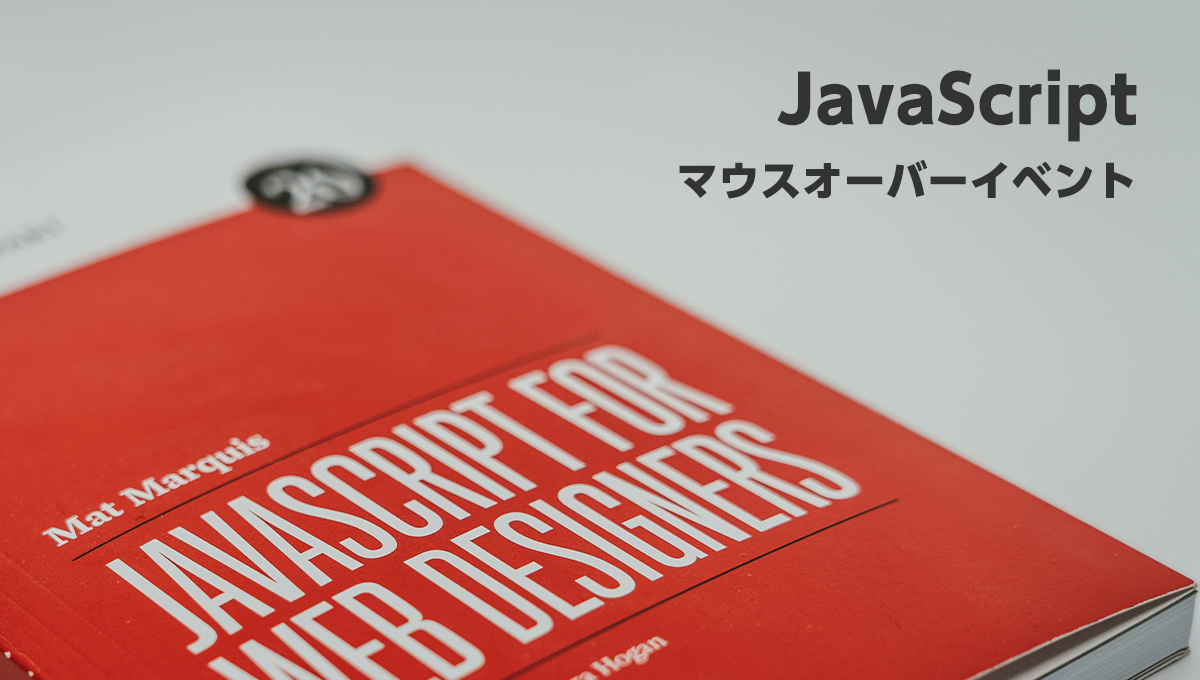
JavaScriptでマウスオーバーイベントを活用してユーザーエクスペリエンスを向上させる方法

JavaScriptを使ってユーザーのマウスオーバー操作に反応し、追加情報を表示する機能は、ウェブ開発においてユーザー体験(UX)を向上させる一つの効果的な手法です。この記事では、ユーザーが特定の要素上にマウスを置いた際に情報ボックスを表示するJavaScriptの実装方法を解説し、実際のコード例を通じて、ウェブサイトやアプリケーションのインタラクティブ性を高める方法を紹介します。 マウスオーバーの利点 マウスオーバー機能は、ユーザーが特定の要素に関心を持っていることを示すシグナルとして機能します。例えば、商品の画像上にマウスを置くと製品の詳細がポップアップ表示されるなど、ユーザーが必要とする情報をタイムリーに提供できます。このようにして、ユーザーのエンゲージメントを高め、より直感的なナビゲーションを実現することができます。 基本的な実装方法 JavaScriptのmouseoverイベントを使用して、ユーザーが要素上にマウスを置いたときに特定のアクションをトリガーすることができます。しかし、情報を表示する要素自体にもマウスが乗っている間は表示し続けたいという要求があります。以下のコード例では、そのようなシナリオを処理する方法を示しています。 コード例 HTML JavaScript (script.js): 実装のポイント この実装では、hoverTarget(ユーザーがマウスを乗せる対象の要素)とinfoBox(情報を表示する要素)の両方に対して、mouseoverおよびmouseoutイベントリスナーを設定しています。hoverOnTargetとhoverOnBox変数を使用して、マウスがこれらの要素のどちらか、あるいは両方の上にあるかどうかを追跡します。そして、これらの変数の状態に基づいてinfoBoxの表示/非表示をコントロールします。これにより、ユーザーが情報ボックス自体にマウスを置いたときにも情報が表示され続けることを保証し、マウスがすぐに移動したとしても情報が消えないようにするための遅延を設けています。 まとめ マウスオーバーイベントを利用した情報表示は、ユーザーにとって直感的かつ有益なナビゲーションツールを提供します。上記のコードスニペットを適切に実装することで、ウェブサイトやアプリケーションのユーザビリティを向上させ、訪問者のエンゲージメントを高めることが可能です。 Favorite

Continue reading

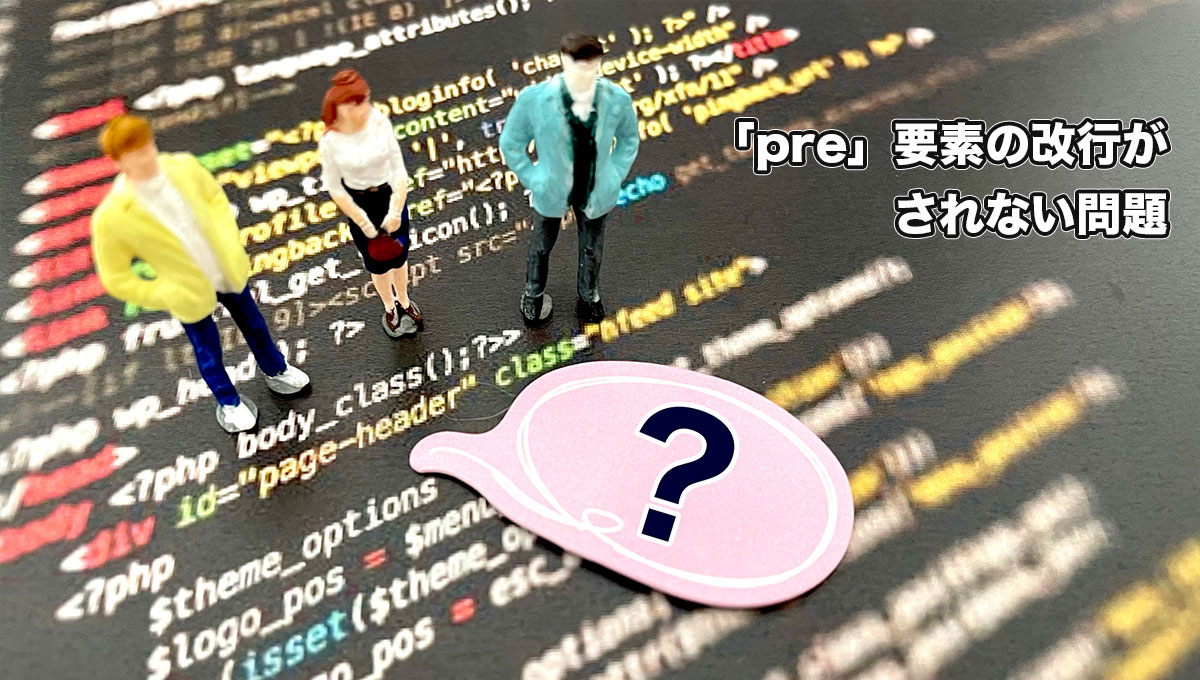
CSSで「pre」要素の改行がされない問題の解決法

はじめに Web開発において、CSSはスタイルとビジュアルの面で重要な役割を果たします。しかし、CSSの特定の要素、特に「pre」要素の扱いには時々難しい点があります。本記事では、「pre」要素が改行されない問題とその解決策について詳しく説明します。 CSSと「pre」要素の基本 CSS(Cascading Style Sheets)は、HTMLやXML文書の見た目を指定するための言語です。特に、「pre」要素は、フォーマット済みテキストを表示する際によく使用されます。この要素内のテキストは、ソースコード内の通りに表示されるため、空白や改行がそのまま反映されます。 問題点:改行されない「pre」要素 「pre」要素の特性上、長いテキストが含まれている場合、改行せずに横に長く表示されることがあります。これは、特にレスポンシブなWebデザインにおいて問題となります。 解決策1:CSSの white-space プロパティ 最も一般的な解決策は、CSSの white-space プロパティを使うことです。このプロパティは、要素内の空白や改行の扱いを制御します。例えば、white-space: pre-wrap; を pre 要素に適用することで、自動的に改行が行われるようになります。 解決策2:ビューポート幅に基づく改行 別の方法として、ビューポートの幅に基づいて改行を制御することも可能です。これはメディアクエリを用いて、特定の画面サイズで特定のスタイルを適用することによって実現します。

Continue reading

Intersection Observer APIを使った要素の監視と処理の実装方法

はじめに Web開発において、特定の要素がビューポート内に表示されるかどうかを監視し、それに応じた処理を行いたい場合があります。そのような場合に便利なのがIntersection Observer APIです。本記事では、Intersection Observer APIを使って要素の監視と処理を行う方法について詳しく解説します。 デモはこちら サイトを確認する ステップ1: HTMLの準備 まずは、監視対象となる要素をHTMLに追加しましょう。以下のようなHTMLを作成します。 ここでは、.boxというクラスを持つ要素を監視対象とします。boxクラスはCSSでスタイルを定義しています。 ステップ2: JavaScriptの実装 次に、JavaScriptを使用してIntersection Observerを実装します。script.jsというファイルを作成し、以下のコードを追加します このコードでは、Intersection Observerのコールバック関数としてhandleIntersection関数を定義しています。この関数では、交差した要素に対して追加の処理を行うことができます。また、非交差になった場合にも適切な処理を行うことができます。 さらに、IntersectionObserverの設定を行い、監視する要素を指定しています。オプションとして、root、rootMargin、thresholdを指定しています。rootはルート要素を指定するためのパラメータで、デフォルトではビューポートが使用されます。rootMarginは交差の閾値を設定するためのパラメータで、指定したピクセル値でビューポートの境界を調整できます。thresholdは交差の閾値を設定するためのパラメータで、0から1の間の値を指定します。 最後に、document.querySelectorAll(‘.box’)を使用して.boxクラスを持つ要素を取得し、それぞれの要素に対してIntersection

Continue reading

WordPress固定ページで投稿一覧を表示

WordPress固定ページで投稿の一覧を取得したい場合 WordPressの固定ページのスラッグを使い、投稿の一覧を、カテゴリーで分けて表示することが可能です。固定ページのテンプレートを作成して、下記の記述を参考に設定してみてください。 PHPの記述内容を記載します。 まとめ これで特定のカテゴリーの投稿内容を一覧で取得する事が可能です。 もちろんページ送りの実装も可能です。 Favorite

Continue reading

【PhotoshopとIllustrator】クリッピングマスクの違い

クリッピングマスクの違い PhotoshopとIllustratorではクリッピングマスクの方法が異なります。その違いについてまとめました。 Photoshop編 まずクリッピングマスクしたい画像を新規レイヤーで開きます。 長方形レイヤーを選択します クリッピングマスクしたい大きさで長方形を作成します。 レイヤーを移動します 長方形レイヤーで作成したレイヤーを、ドラック&ドロップで画像の下のレイヤーへ移動します。 クリッピングマスク 画像レイヤーの右側で、右クリックを押します。横に一覧が表示されますので、「クリッピングマスク」を選択します。 Photoshopクリッピングマスク完成 Photoshopのクリッピングマスクはこれで完成です。 Illustrator編 まずクリッピングマスクしたい画像を新規レイヤーで開きます。 長方形レイヤーを選択します クリッピングマスクしたい大きさで長方形を作成します。 レイヤーを選択します 長方形レイヤーと画像を選択します。色は白塗りでお願いします。 クリッピングマスク 二つのレイヤーを選択した状態で、右クリックを押して「クリッピングマスク」を選択します。

Continue reading

【Illustrator初心者向け】画像トレース方法

画像のアイコンをパス化 Illustratorで画像トレースを使えば、画像だったものがパスへと 変換されます。 少しアイコンを変更したい場合や、背景を無くしたい場合にとても便利です。 Step01.Illustratorで画像を読み込みます ファイルから開くで画像を読み込んでください。 今回はいいねのアイコンを読み込みました。 Step02.上部のパネルより選択 上部のパネルより、画質を選んで、拡張をクリックします。 Step03.これでパス化完了 これだけで画像だったアイコンがパスへと変更されます。 レイヤーパネルより背景の白色を削除すれば透過のデータが完成です。 アセット書き出し ウィンドウのアセット書き出しを選択してアセット書き出しパネルを表示します。 後はドラックして書き出しファイル形式を選択で完了です。 画像トレース方法動画 Favorite

Continue reading

【コーディング初心者向け】フレックスボックスの使い方

display:flexの使い方編 コーディングでよく使うフレックスボックス!! そのオプションについてご説明させて頂きます。 「display: flex;」 親要素に設定する事で子要素が横並びに表示されます。 サンプル box01 box02 box03 box04 box05 box06 表示サンプル box01 box02 box03 box04 box05 box06

Continue reading

転職活動サイト【doda】の紹介

dodaとは? 最近転職サイトdodaがテレビのCMなどで多く表示されているので紹介したいと思います。 デューダ子のフレーズでもとても耳に残るので…. こんな方にオススメです まずは自分で探したい方 一人で転職活動をするのが不安な方 仕事が忙しくて転職活動の時間が取れない方 まずは自分で探したい方 こだわり条件で求人を探せる。 毎週更新される特集や、月曜日・木曜日に求人が更新される。 一人で転職活動をするのが不安な方方 転職のプロのdodaスタッフが、非公開求人を含む10万件以上の求人からあなたに合った求人を紹介してくれます。 仕事が忙しくて転職活動の時間が取れない方 興味を持った企業から直接オファーが届くスカウトシステムもあり!! 隙間時間で確認ができる。 サービス内容 ・専任のキャリアアドバイザーが、10万件以上の求人からぴったりのシゴトをご紹介。 ・doda限定求人やサイトには掲載していない非公開求人なども多数あり。 ・職種、年齢、経験を問わず、さまざまな方にご利用いただけます。 キャリアカウンセルング求人のご紹介

Continue reading

イラストレーター画像の書き出し方

Illustratorからの画像書き出し イラストレータでの画像の書き出し方を掲載いたします。 CCから書き出し方法もとても便利になったのでその部分を掲載いたします。 選択範囲の書き出し まず、書き出したい要素を選択いたします。 そこで右クリック 書き出したいフォーマットを選択します。 ここのでスマホ用の画像を選択したりもできます。 選択後アセットの書き出しをクリック アートボードでの書き出し 画像にマスクをかけていて、表示範囲を設定している際には、 マスクで見えていない部分も書き出されてしまうため、アートボーをを新規作成し書き出す必要があります。 アートボード新規追加 アートボードツールを選択 アートボードを新しく追加します。 選択範囲の書き出し 先ほど同様に選択範囲を書き出しを開いてもらい、「アートボード」のタブをクリックいたします。 これで、マスクをかけている画像でも綺麗な大きさで書き出しをすることが可能になります。 Favorite

Continue reading

JPEG・PNG・GIFからアイコン形式に変換できるアプリ「アイコン コンバータ」

はじめに JPEGやPNG、GIFといった形式の画像をアイコン形式(.ico、.png)にしたいことはありませんか?? そういった悩みを簡単に解決できるアプリを見つけたので紹介します。   アイコン コンバータとは アイコン コンバータというアプリは、Webサイト『ういすぷが~でん』の運営者であるういすぷさんが公開している、JPEG・PNG・GIFファイルから、アイコン(.ico)形式へファイル変換するWebアプリケーションです。   アイコン コンバータ   変換したアイコンファイルは、様々なサイズを出力されます。 また、ファイルは、favicon.icoとしても利用可能です。 つまり、ホームページのシンボルアイコンとしても利用できるのです。   アイコン コンバータの利用法 「ファイル選択」から自身のPC内にある画像を選択し、変換をクリック。 変換すると、.ico形式と.png形式の2つの形式の複数のサイズが表示され、それぞれダウンロードすることができます。

Continue reading

HTML5とは

HTML5 とは HTML のバージョン5、つまり改訂版第5版の事 最初の HTML が開発されたのは1993年。そこからバージョンアップを重ね、現在メインとして使われている HTML 4が開発されたのは1999年12月でした。 HTML5 で作られているホームページの事例 無印良品 https://www.muji.net/store/ LINE https://line.me/ja/

Continue reading