WEBサーバー | WEBデザインMATOME

Category: WEBサーバー

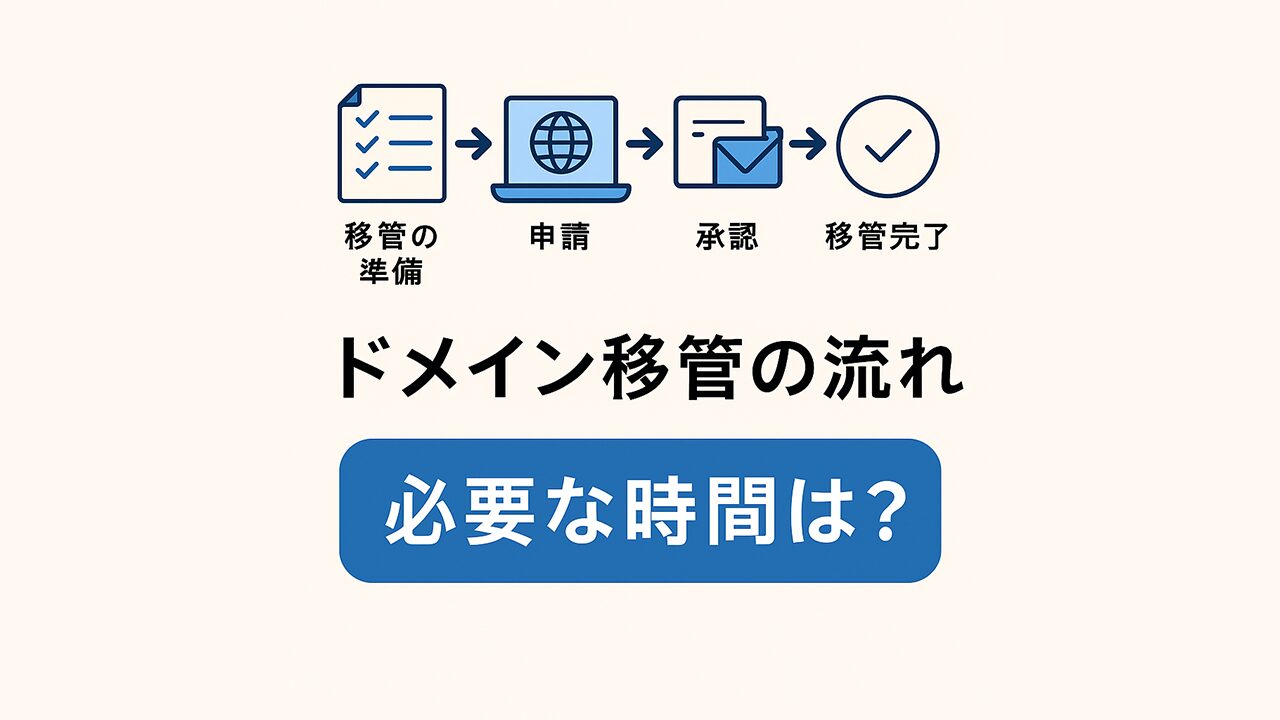
ドメイン移管の流れと必要な時間をわかりやすく解説

Webサイトを運営していると、ドメイン管理会社(レジストラ)を変更したい場面があります。例えば「更新費用を抑えたい」「管理を一元化したい」「サポート体制を強化したい」などの理由です。この手続きは「ドメイン移管」と呼ばれます。本記事では、ドメイン移管の基本的な流れと、おおよそどれくらい時間がかかるのかを解説します。 ドメイン移管とは? ドメイン移管とは、現在契約しているドメイン管理会社から、別の管理会社へドメインの管理権限を移す手続きのことです。移管後は新しい管理会社で更新や設定を行うことになります。ドメイン自体は変わらず、あくまで「管理先を変える」イメージです。 ドメイン移管の主な流れ ドメイン移管は、以下のステップで進めます。 1. 移管の準備 2. 移管先(新しい管理会社)で申請 3. 移管元で承認 4. 移管完了 ドメイン移管にかかる時間 ドメイン移管にかかる時間は、ドメインの種類(TLD)や手続きのスムーズさによって変わります。 ただし、期限切れ直前や情報不備があると延びる可能性があります。 ドメイン移管で注意すべきポイント まとめ これらを理解しておけば、安心して管理会社を切り替えられます。コスト削減や管理のしやすさを重視するなら、早めに移管を検討するのもおすすめです。 さくらサーバーとメールの受信について

Continue reading

ドメイン名の重要性とは?ビジネス成功に欠かせない理由

インターネット上でのビジネスやブランド展開において、メイン名は単なるウェブアドレス以上の意味を持ちます。適切なドメイン名は、ブランドの認知度を高め、信頼性を向上させ、SEOにも影響を与える重要な要素です。本記事では、ドメイン名の重要性と、最適なドメイン名の選び方について解説します。 ドメイン名の主な役割 ブランドのアイデンティティを確立する ドメイン名は企業やブランドの「顔」となる要素です。適切なドメイン名を選ぶことで、ブランドの認知度が向上し、ユーザーに強い印象を与えます。 信頼性の向上 信頼できるドメイン名を使用することで、ユーザーはサイトの安全性を感じやすくなります。特にビジネスサイトやECサイトでは、公式なドメイン名を使用することで、顧客の信頼を獲得できます。 SEO(検索エンジン最適化)への影響 Googleなどの検索エンジンは、ドメイン名に含まれるキーワードやブランドの一貫性を評価し、検索順位に影響を与える場合があります。適切なドメイン名を選ぶことで、SEO対策の一環として活用できます。 ユーザーの記憶に残りやすくする シンプルで覚えやすいドメイン名は、ユーザーがサイトに再訪問しやすくなり、直接アクセスしてもらえる可能性が高まります。 良いドメイン名の条件 シンプルで覚えやすい 短く、簡単に発音できるドメイン名が理想的です。複雑なスペルや長い単語を含むと、ユーザーが覚えにくくなります。 短くわかりやすい できるだけ短いドメイン名を選ぶことで、タイプミスを減らし、ユーザーの負担を軽減できます。 ビジネスやサイトの内容に関連性がある ブランド名や事業内容と関連のあるキーワードを含めることで、ユーザーがサイトの内容を理解しやすくなります。 適切なドメイン拡張子を選ぶ 「.com」「.jp」「.net」などのドメイン拡張子は、信頼性を高める要素となります。ビジネス用途では「.com」が最も一般的ですが、ターゲット地域に応じて「.jp」や「.co」などを選択するのも有効です。 数字や記号を避ける

Continue reading

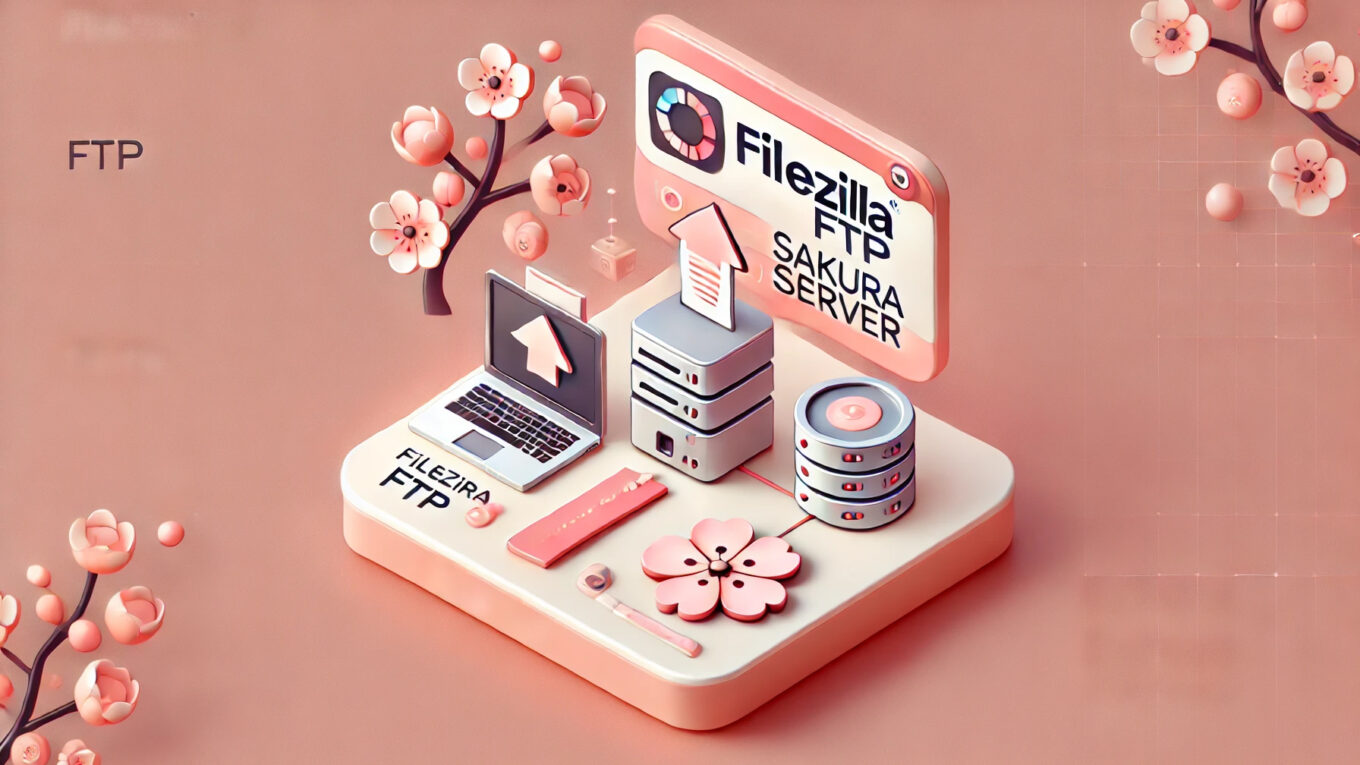
【2024年度版】サクラサーバーでFileZillaを使ってFTPでファイルをアップロードする方法

FileZillaは、コンピュータとサーバー間でファイルを簡単かつ安全に転送できる人気のFTPクライアントです。このガイドでは、FileZillaを使ってサクラサーバーにFTPでファイルをアップロードする手順を説明します。 ステップ1: FileZillaをダウンロードしてインストール FileZillaがまだインストールされていない場合、次の手順に従ってください FileZilla公式サイトにアクセスします。 お使いのOSに合ったFileZillaクライアント版をダウンロードします。 インストールガイドに従い、セットアップを完了させます。 ステップ2: FTPの接続情報を準備する サクラサーバーに接続するためには、次の情報が必要です FTPホスト: FTPサーバー名 FTPユーザー名: FTPアカウント名 FTPパスワード: サーバーのパスワード。 これらの情報は、サクラサーバーからのメールで確認できます。 ステップ3: FileZillaを設定してサクラサーバーに接続 FileZillaを開きます。

Continue reading

ウェブサイト公開に必要なサーバーとドメインについて

ウェブサイトを公開するためには、サーバーとドメインが必要です。この二つの要素が揃うことで、インターネット上に情報を公開し、ユーザーがアクセスできるようになります。ここでは、サーバーとドメインについて詳しく説明し、それぞれの選び方や設定方法、管理についても触れます。 サーバーとは サーバーは、ウェブサイトのデータを保管し、インターネット経由でユーザーに提供するコンピューターです。サーバーには大きく分けて以下の種類があります。 共有ホスティング(Shared Hosting) 複数のウェブサイトが同じサーバーを共有する形態です。コストが低く、初心者にも扱いやすい反面、他のサイトの影響を受けやすいというデメリットがあります。リソースが限られているため、大規模なサイトには向いていません。 VPS(Virtual Private Server) 仮想的に専用サーバーを提供する形態です。共有ホスティングよりもリソースの割り当てが安定しており、カスタマイズの自由度が高いです。中規模から大規模なサイトに適しており、一定の技術的知識が必要です。 専用サーバー(Dedicated Server) 一台のサーバーを一つのユーザーが独占して使用します。パフォーマンスが高く、大規模なサイトやトラフィックの多いサイトに最適です。ただし、コストが高く、管理やメンテナンスもユーザー自身が行う必要があります。 クラウドホスティング 複数の仮想サーバーを利用する形態で、必要に応じてリソースをスケールアップまたはスケールダウンできます。柔軟性が高く、トラフィックの変動に強いのが特徴です。Amazon Web Services(AWS)やGoogle Cloud Platform(GCP)などが代表的です。 サーバーの選び方

Continue reading

クラウドデータ保存サービスとその使い方

デジタルデータの量が日増しに増加する現代において、クラウドストレージは個人から企業まで幅広く利用されています。日本でも多くのクラウドサービスが提供されており、ファイルのバックアップ、共有、同期など様々な目的で利用されています。この記事では、主に日本で人気のクラウドデータ保存サービスとその基本的な使い方について解説します。 Google Drive Google Driveは、Googleが提供するクラウドストレージサービスです。文書、スプレッドシート、プレゼンテーションなどのGoogleドキュメントと共に、画像や動画など様々なファイルを保存・共有できます。 使い方 https://www.google.com/intl/ja_jp/drive/ Dropbox Dropboxは、シンプルで直感的なインターフェースを持つクラウドストレージサービスです。個人利用からチームでの利用まで、幅広いシナリオに対応しています。 使い方 https://www.dropbox.com/ Microsoft OneDrive OneDriveは、Microsoftが提供するクラウドサービスで、特にOfficeとの統合が強みです。ドキュメントや写真などを保存し、Windows 10とシームレスに連携します。 使い方 https://www.microsoft.com/ja-jp/ Amazon Drive Amazon

Continue reading

ムームードメインドメイン取得方法

取得したいドメインを検索フォームに入力し、「 検索 」 ボタンをクリックするとドメインの検索がはじまります。 検索結果が表示されますので、水色で「カートに追加」ボタンをクリックしてください。 画面が切り替わりましたら [カートへすすむ]をクリックしてください。※ご希望のドメインが既に取得済みだった場合は、グレーの色で「取得できません」表示になりますので、別の文字列での取得をご検討ください。 ユーザ確認をおこないます。 新規登録をお願いいたします。 ドメインの設定や支払い情報を入力します。これでドメイン取得完了です。 Favorite

Continue reading

【Basic認証】さくらサーバー編

さくらのレンタルサーバでBasic認証 サーバーを取得していただきアップロード後に設定が可能です。 管理画面へアクセスします。 サーバコントロールパネル サーバコントロールパネルはこちら 登録時の初期ドメインと、メールに記載があるパスワードを記入してログインできます。 「Webサイト/データ」→「ファイルマネージャー」 ファイルマネージャーにアクセスします。 ファイルマネージャー ファイルマネージャーの画面が表示されます。 パスワードによる制限 画面左のフォルダから、アップロードしたフォルダを選びます。 上部メニュー「表示アドレスへの操作」をクリックし、「クセス設定」を選択します。 「パスワード制限」「パスワード制限を使用する」のチェックボックスをクリックし、チェックします。 「接続元アクセス制限との併用」項目で、「両方の許可がないとアクセス不可」を選択します。 「 パスワードファイル」「編集」をクリックします。 パスワードファイルの編集画面が表示されます。 「追加」をクリック ユーザの追加画面が表示されます。

Continue reading

ドメインとは

ドメインの基礎知識 ホームページのURLなどに使われるドメインを正確に定義すると 「インターネット上に存在するコンピューターやネットワークを識別するための名前」です。 URL(ドメイン) ドメインとは、上記図のように、 ブログや会社のホームページがどこにあるのかを示した、住所ともいえる物です。 ドメインがなければホームページを公開することはできません。 ホームページでは、ドメインの前に「www」のような文字列(ホスト名)と、 区切りの意味の「.(ドット)」が追加されて「www.ドメイン名」という形で、 良くみかけるドメインアドレスになります。 メールアドレス(ドメイン) ドメインは、上記図のようにメールアドレスの「@」以降にも使用できます。 ドメインによってメールをどこに送ればよいかという配送先を特定する事ができます。 メールアドレスの「@」以降は、ご自宅や会社の住所を表す部分となります。 「@」の前は、ご家族の一人ひとり、会社の社員一人ひとりの名前という役割です。 「@」を含む文字列か組み合わされで、1つのメールアドレスができあがりです。 独自ドメイン・サブドメインとは ホームページを公開しようとしたりメールアドレスを取得しようとしたりする際に、 「独自ドメイン」「サブドメイン」といった言葉の使い分けがされています。 ドメインとは?を正しく理解するためには、これらの用語の意味も理解しておいた方がよいでしょう

Continue reading

Webサーバーとは

Webサーバーとは何か? Webサーバーについて解説していきます。 ネットワークとは何か 「ネットワーク」について少し説明いたします。 ITの世界では、「ネットワーク」=端末と端末が通信で繋がっている状態 「インターネット」=パソコンやスマートフォンなどの端末がウェブを通して網状に繋がっている状態 つまり「インターネット」=世界中に張り巡らされた巨大なコンピューター「ネットワーク」 複数の端末が通信回線で繋がっていて通信ができる状態のことを、「ネットワーク」といいます。 そして、サーバーはネットワーク上に存在しています。 サーバーとクライアント 「サーバー」の説明いたします。 インターネットに繋がっていないですが、 複数の端末(2台以上)が接続されていて通信できるので、ネットワークであるといえます。 「パソコンAを使ってパソコンB内のファイルを見る」= パソコンAとパソコンBの間には、「サーバー」と「クライアント」という役割が発生します。 ・何かを提供する=serve(サーブ)するもの:サーバー ・顧客=client(クライアント)のように提供を受けるもの:クライアント ファイル=情報を提供したパソコン「Bがサーバー」、情報を提供された「パソコンAがクライアント」ということになります。 このサイトを見ているあなたの「パソコン」や「スマートフォン」は、 このサイトの情報が格納された「サーバー」から情報の提供を受けている「クライアント」です。

Continue reading

ロリポップ WordPress手動インストール方法

今回ワードプレスをロリポップに手動インストールいたします。 ロリポップでインストールする方法をよく聞かれましたので掲載いたします。 WordPressをダウンロードいたします。 WordPress公式サイトよりダウンロードしてください。 WordPressダウンロード 次にサーバーにアップロードします FTPソフトを開いてサーバーに接続します。 フォルダの指定がなく、サーバーにドメインを直接紐付けている場合は、ワードプレスのフォルダを開いて中身のデータをすべてアップロードしてください。 ロリポップに接続します。 管理画面より、ロリポップにログインしていただきまして、「サーバーの管理・設定」▶️「データベース」をクリックします。 作成のボタンをクリック サイトにアクセスします。 アクセスすると下記の画面が表示されます。 その画面に下記の情報を入れます。 すると下記の画面になり サイトの情報を記載して、インストールで設定完了です。 Favorite

Continue reading

サーバーへアップロード方法

FileZillaを使ってサーバーへデータをアップロードします サイトにアクセスした際のパスワード制限を設定する方法をお伝えいたします。サイトを誰にも見せたくない場合や、 公開前に設定する事がよくあります。 ダウンロード先 下記のリンクより、FileZillaをダウンロードしてください ウィンドウズ(windows) マッキントッシュ(Macintosh) FileZilla使い方 「画像左側」に表示されているのがローカル側(パソコン上のファイル)で、 右側に表示されているのがホスト側(サーバー上のファイル)になります。 ディレクトリツリーを使ったり、そのファイルが格納されているディレクトリをダブルクリックで 開いたりすることで、目的のファイルを画面に表示することができます。 ローカル側、サーバー側、それぞれの画面の一番上にある「..」をダブルクリックすると、今いるフォルダから一つ上の階層に移動できます。 左(パソコン側)から右(サーバー側)へファイルを上げる事により、URLでもファイルの確認が可能となります。 FileZilla接続設定 接続設定を行いましょう。接続設定には、契約したサーバーから送られてきたFTP情報(メールに記載)が必要になります。 メールを確認したら、FileZilla操作画面の 「ファイル」をクリック⇒「サイトマネージャ」を選択します。 「接続」をクリック→「不明な証明書」というダイアログが表示されます。 「今後もこの証明書を常に信用する」にチェック→「OK」をクリックします。

Continue reading

さくらサーバーマルチドメイン設定

さくらサーバーでフォルダにドメイン指定を設定する方法 管理画面にログインしていただきまして、ドメイン設定をクリックします。 設定したいドメインの変更をクリックします。 新規ドメインの際は新規ドメインをクリック致します。 2. マルチドメインの対象のフォルダをご指定ください部分に設定したいフォルダ名を入れます。 ※さくらサーバーでワードプレスをクイックインストールした場合はWordpressになっていると思います。 最後に送信をクリックすれば設定完了です。 設定完了後ワードプレスのドメインの設定も変更が必要となります。 ワードプレスのドメインが、すでに独自ドメインの場合、「独自ドメイン/Wordpress」の「Wordpress」を削除しておく必要がございます。 Favorite

Continue reading

SAKURAサーバーアクセス制限

SAKURAサーバーアクセス制限 サイトにアクセスした際のパスワード制限を設定する方法をお伝えいたします。サイトを誰にも見せたくない場合や、 公開前に設定する事がよくあります。 SAKURAサーバーのコントロールパネルログイン サーバコントロールパネルへログインします。 SAKURAサーバーのファイルマネージャーログイン 左側にある、「ファイルマネージャー 」をクリックします。 制限をかけたいフォルダを選択します。 上部メニューの「表示アドレスへの操作」をクリックし、「アクセス設定」を選択します。 アクセス設定画面が表示されます アクセス設定画面が表示されます。「パスワード制限 」タブの「パスワード制限を使用する」チェックボックスをクリックし、チェックします。 「接続元アクセス制限との併用 」項目で、以下のどちらかを選択します。 「パスワードファイル」項目の、「 編集 」ボタンをクリックします。 パスワードファイルの編集画面が表示されます。『 追加

Continue reading

ロリポップメールアドレス取得方法

ロリポップレンタルサーバー ロリポップで独自メールアドレスの取得に関しましてご説明いたします。 独自ドメインをロリポップに紐づけ 初めに他社、またはムームードメインで取得したドメインをロリポップサーバーに紐づけます。 独自ドメイン設定をクリック 取得したドメイン名を記入致します。フォルダに関しまして特にフォルダの設定をしていない場合記入の必要はございません。これでドメインの設定は完了です。 メールアドレス取得 管理画面より、「メール」→「メールの設定」をクリックします。 取得設定したドメインを選択して頂きまして、新規作成ボタンをクリック、「任意の設定@取得したドメイン」を記入後、パスワードは「任意の設定」でメールアドレスの取得完了です。 参考サイト ▼ロリポップ!レンタルサーバーはこちら Favorite

Continue reading

WEBサーバーについて

WEBサーバー説明 Webサーバ(ウェブサーバ、英:Web server)は、HTTPに則り、クライアントソフトウェアのウェブブラウザに対して、HTMLやオブジェクト(画像など)の表示を提供するサービスプログラム及び、そのサービスが動作するサーバコンピュータを指す。 広義には、クライアントソフトウェアとHTTPによる通信を行うプログラム及びコンピュータ。 参考サイト:wikipedia 上記ウィキペディアに掲載されている内容です……. 難しい(>_<) そので僕なりにかみ砕いて説明していきます 結局サーバーって 結論:ホームページを公開するもの ホームページを公開するもの?っと思うかもしれませんが、ホームページはサーバーの情報を読み込み、各自宅にあるパソコンのモニターにブラウザを経由して表示されております。 何でサーバーにアクセスできるの? 細かく内容を掲載するともっとややこしくなりますので……端的に言いますとこのデータみんな見てもいいよって設定しているからです WEBサイトはサーバーが必要でサーバーにアップしないといけない という事で一発目なので簡単に説明させて頂きます。ホームページをコーディングしたりデザインしたりしてもサーバーにアップしないとサイトってみれないですよ!!だから必然的にサーバーをレンタルするか自分で構築しないといけないです!!レンタルサーバーは複数ありますので最後にご紹介しておきますね!! いろんなサーバー会社 ロリポップレンタルサーバー ヘテムル サクラサーバー エックスサーバー株式会社

Continue reading