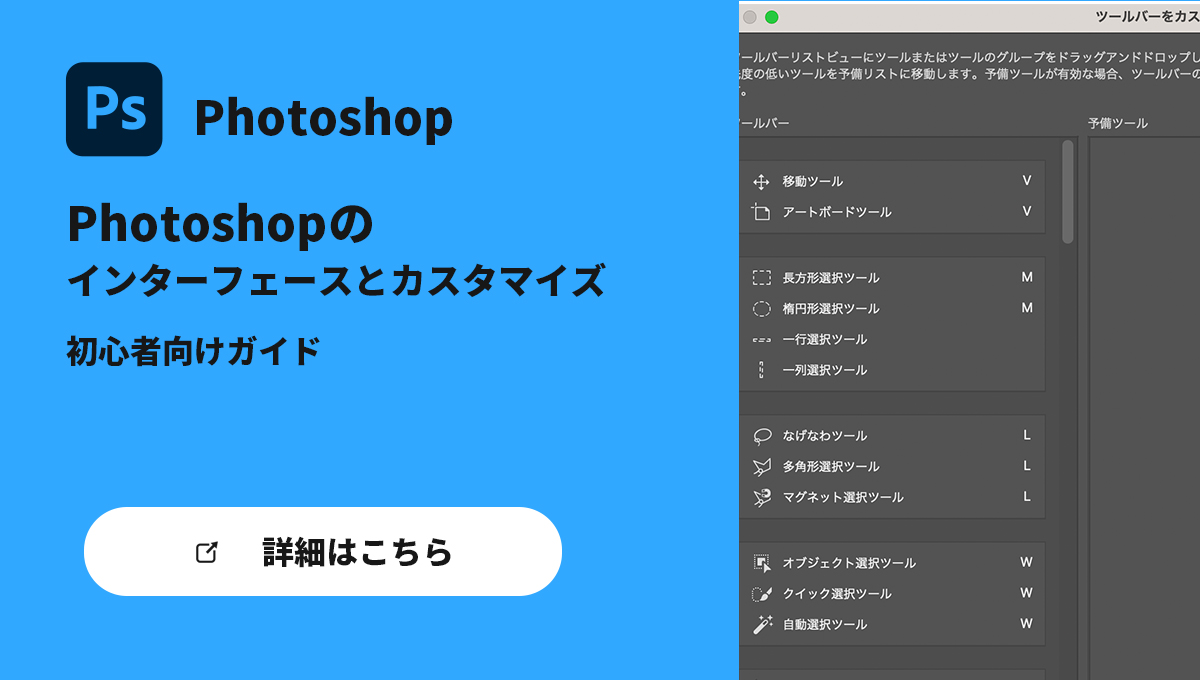
Photoshopのインターフェースとカスタマイズ
Adobe Photoshopは、その強力な機能と柔軟性で知られていますが、
初心者にとってはインターフェースが複雑に感じられることがあります。
この記事では、Photoshopの基本的なインターフェースの構成要素と
ワークスペースのカスタマイズ方法を詳しく解説します。
Photoshopインターフェースの基本要素
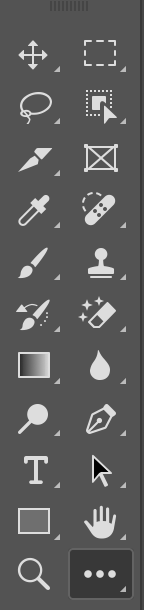
ツールバー
ツールバーは画面の左側に位置し、
様々な編集ツールへのアクセスを提供します。
選択ツール、描画ツール、
テキストツールなどが含まれます。
各ツールのオプションは、ツールを選択した際に上部のオプションバーに表示されます。
メニューバー
メニューバーは画面の上部にあり、ファイル、編集、画像、レイヤーなどのメニューを含んでいます。
Photoshopの全機能にアクセスできる中心的なナビゲーションエリアです。
各メニューは、さまざまなコマンドと設定オプションを提供します。

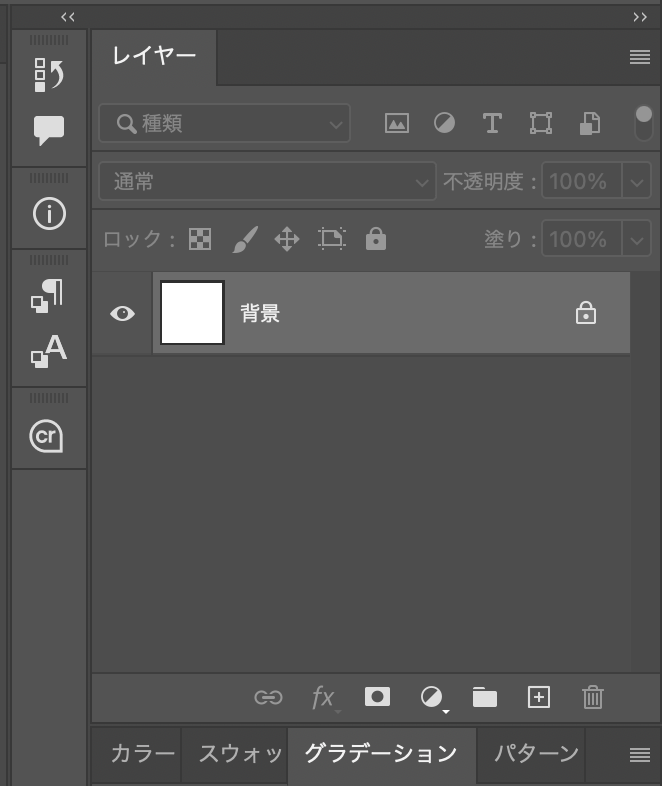
パネル
パネルはPhotoshopの右側に配置され、レイヤー、カラー、パスなどの詳細な情報を表示します。
レイヤーパネルは特に重要で、画像の各レイヤーを管理できます。
パネルは必要に応じて追加、削除、再配置が可能です。
ワークスペースのカスタマイズ
ワークスペースのカスタマイズ
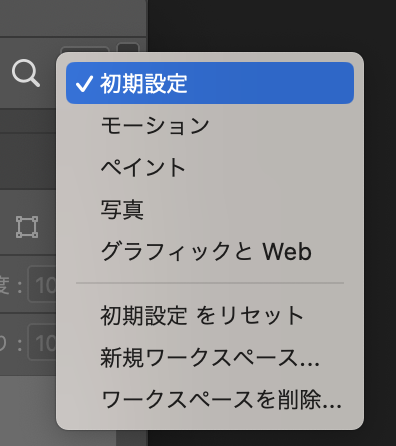
Photoshopはさまざまな既定のワークスペースを提供しており、用途に応じて選択できます
(例:「基本」、「3D」、「写真」)。
既定のワークスペースを自分の作業スタイルに合わせて調整できます。
パネルのカスタマイズ
使用頻度の高いパネルを優先表示させることができます。
パネルをグループ化して効率的にアクセスすることが可能です。
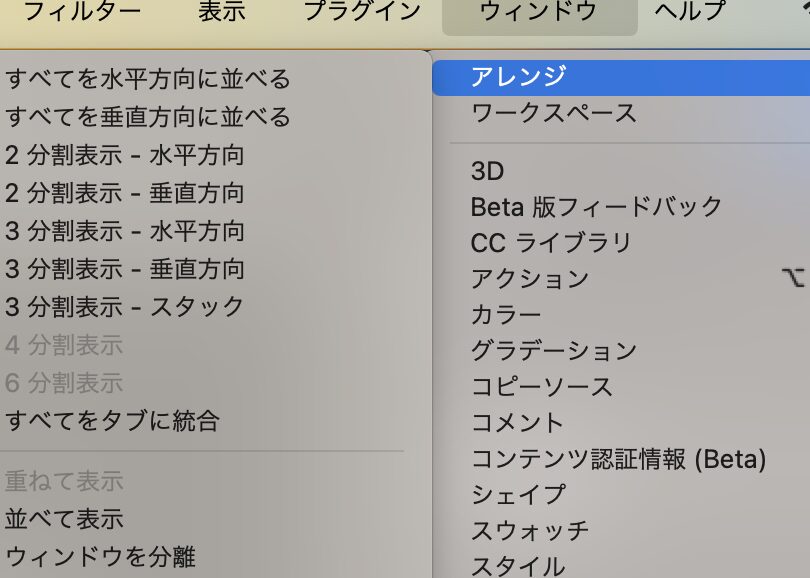
ウィンドウメニューから新しいパネルを追加したり、不要なパネルを隠すこともできます。
ツールバーのカスタマイズ
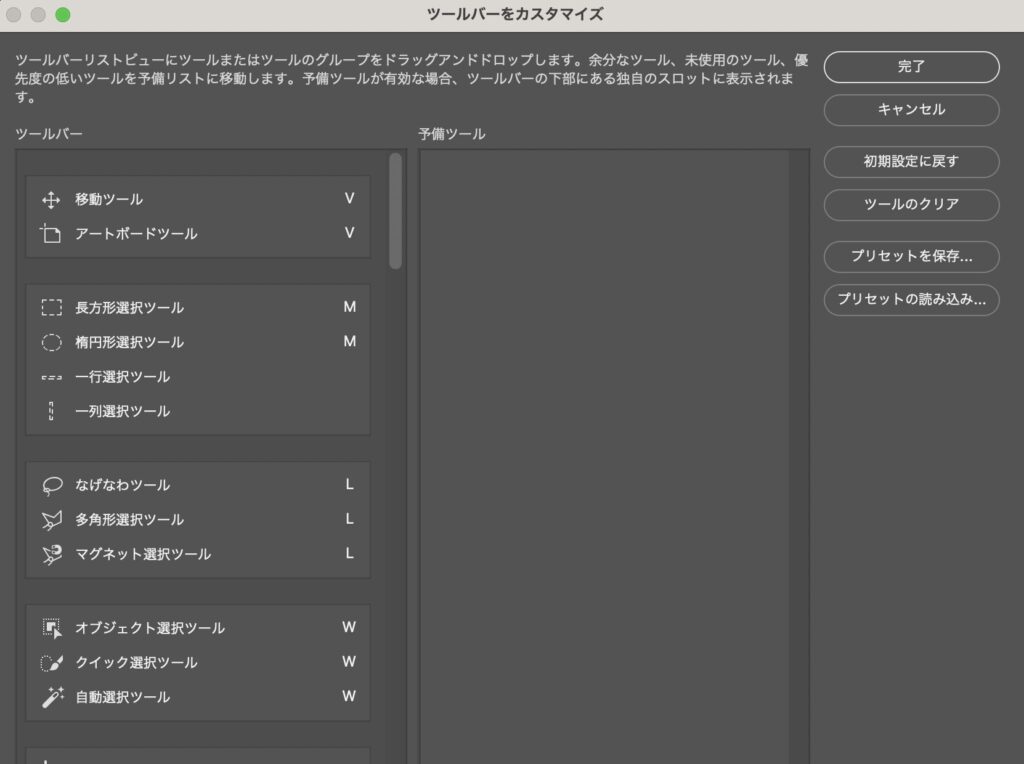
「編集」メニューの「ツールバーを編集」オプションから、ツールバーをカスタマイズできます。
使用しないツールをツールバーから削除したり、よく使用するツールを追加することが可能です。
ワークスペースの保存とリセット
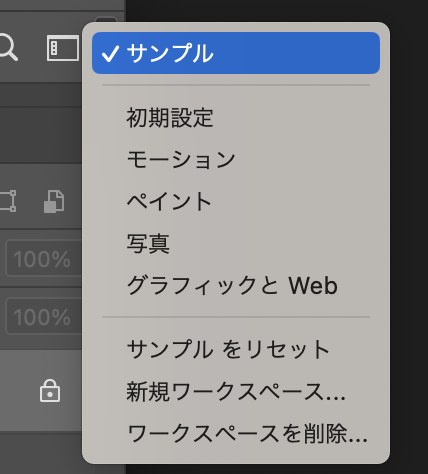
カスタマイズしたワークスペースは、独自の名前を付けて保存することができます。
何か問題が発生した場合、ワークスペースを既定の状態にリセットすることも可能です。
実践的なヒント
作業に応じたワークスペースの切り替え
異なる種類のプロジェクトには、
異なるワークスペースを使用することを検討してください。
ショートカットキーの活用
効率的な作業のために、
よく使用する機能のショートカットキーを覚えておくことが有効です。
パネルの自動非表示
画面スペースを最大限に活用するために、
使用しないパネルは自動的に非表示に設定することができます。
まとめ
Photoshopのインターフェースは初めは複雑に感じられるかもしれませんが、
基本的な構成要素を理解し、自分の作業スタイルに合わせてカスタマイズすることで、
効率的かつ快適に作業を進めることができます。
ワークスペースをカスタマイズすることで、Photoshopのパワフルな機能をフルに活用し、
クリエイティブなプロジェクトを成功に導くことができます。
投稿者プロフィール

- WebProducer
-
WebディレクションからWebザイン・コーディングを主に行っております。
2021年株式会社を設立。講師もしております。
最新の投稿
 HTMLWednesday February 4th, 2026「整ってるHTML」はこう書く!読みやすいマークアップの黄金ルール
 javascriptWednesday February 4th, 2026再生ボタン付きで音あり動画はできる?
 コーディングThursday January 29th, 2026失敗から学ぶ!駆け出しコーダーがやりがちな5つの落とし穴
 コーディングTuesday January 27th, 2026デザインとコードの間にある“翻訳力”を磨こう





