Jetpackプラグイン使い方
Jetpackとは?
Jetpackはスパム対策やSNSとの連携する際に簡単に設定できます。
また、アクセスの状況サイト統計情報まで見れてとても便利です。
Jetpackの使い方
Jetpackのインストールから使い方をご説明致します。
Jetpackをインストール
「プラグイン」→「新規追加」→「Jetpack」で検索します。
そして「新規追加」をクリック
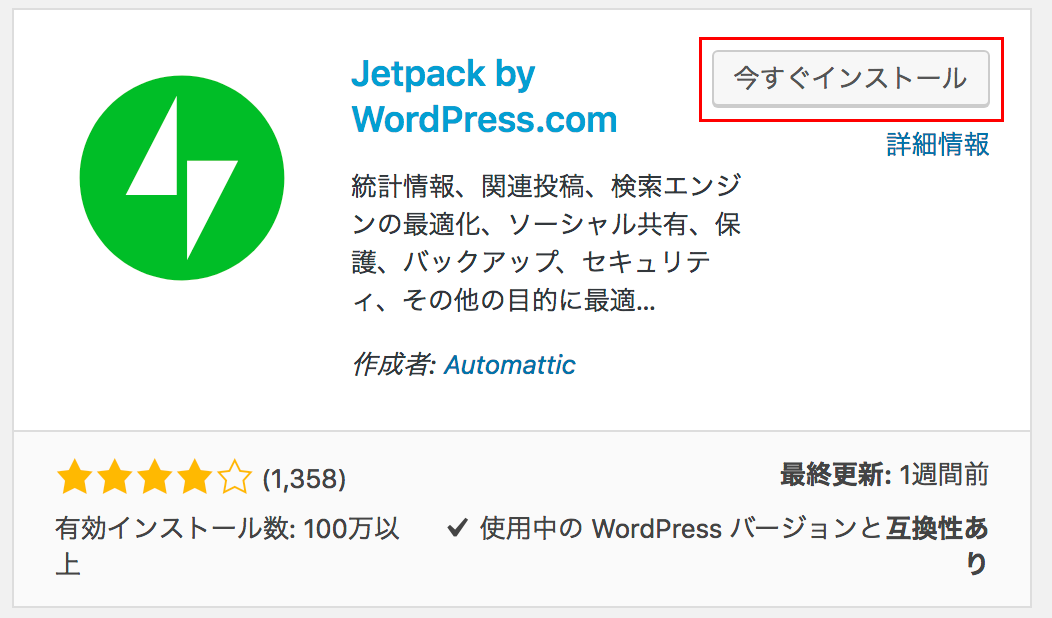
そのまま「有効化」をクリックしてください。

WordPress.comと連携
「Jetpack設定」のボタンをクリックします。
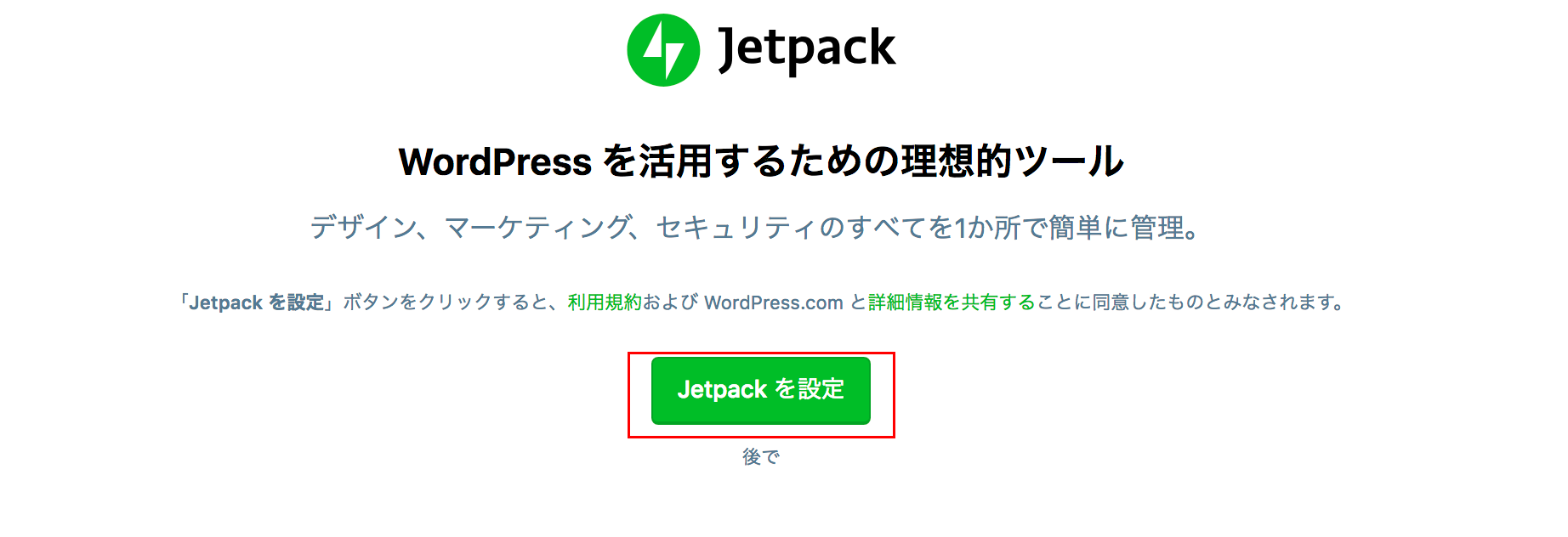
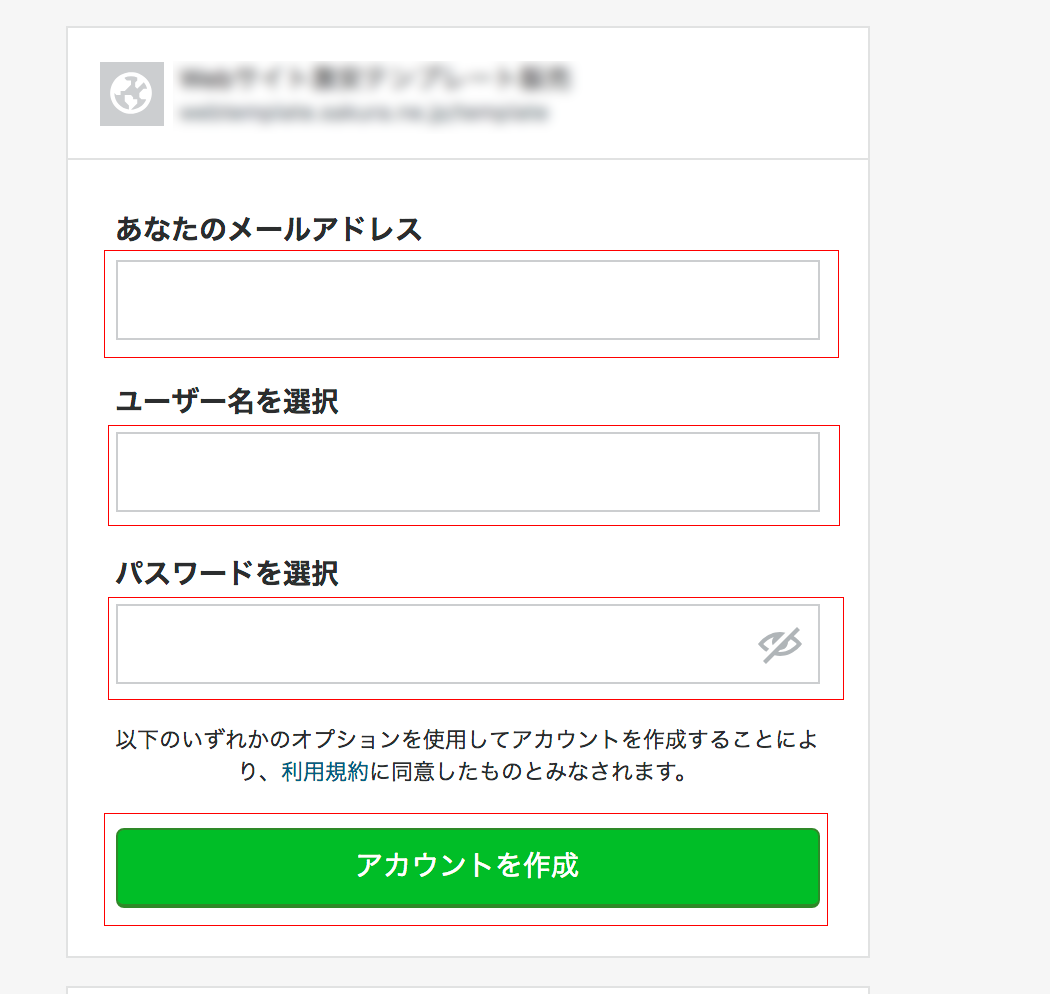
「WordPress.com」のアカウントがない場合は、「アカウント新規作成」をクリックします。
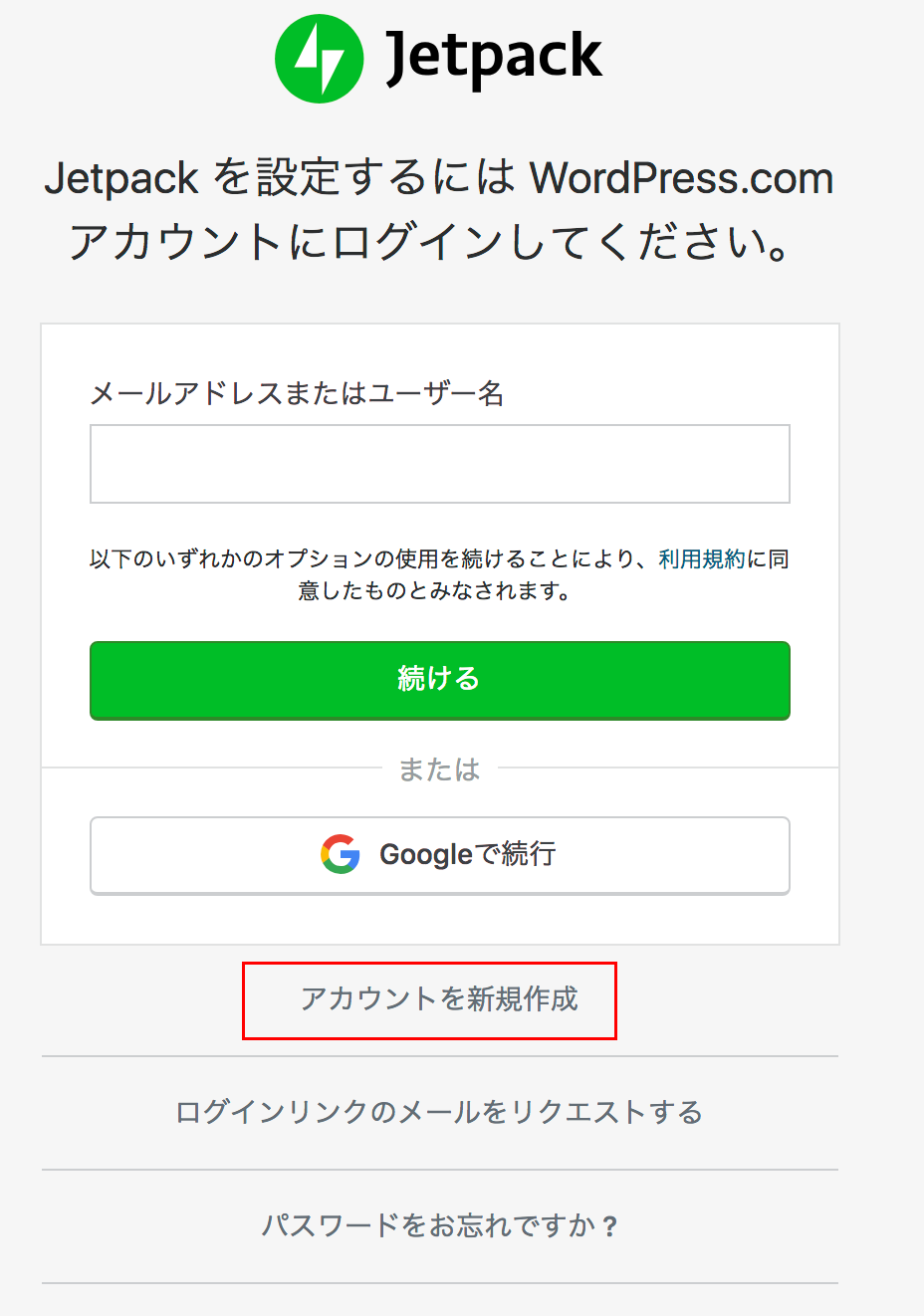
- メールアドレス
- ユーザー名
- パスワード
を記入し、「アカウント作成」をクリックします。
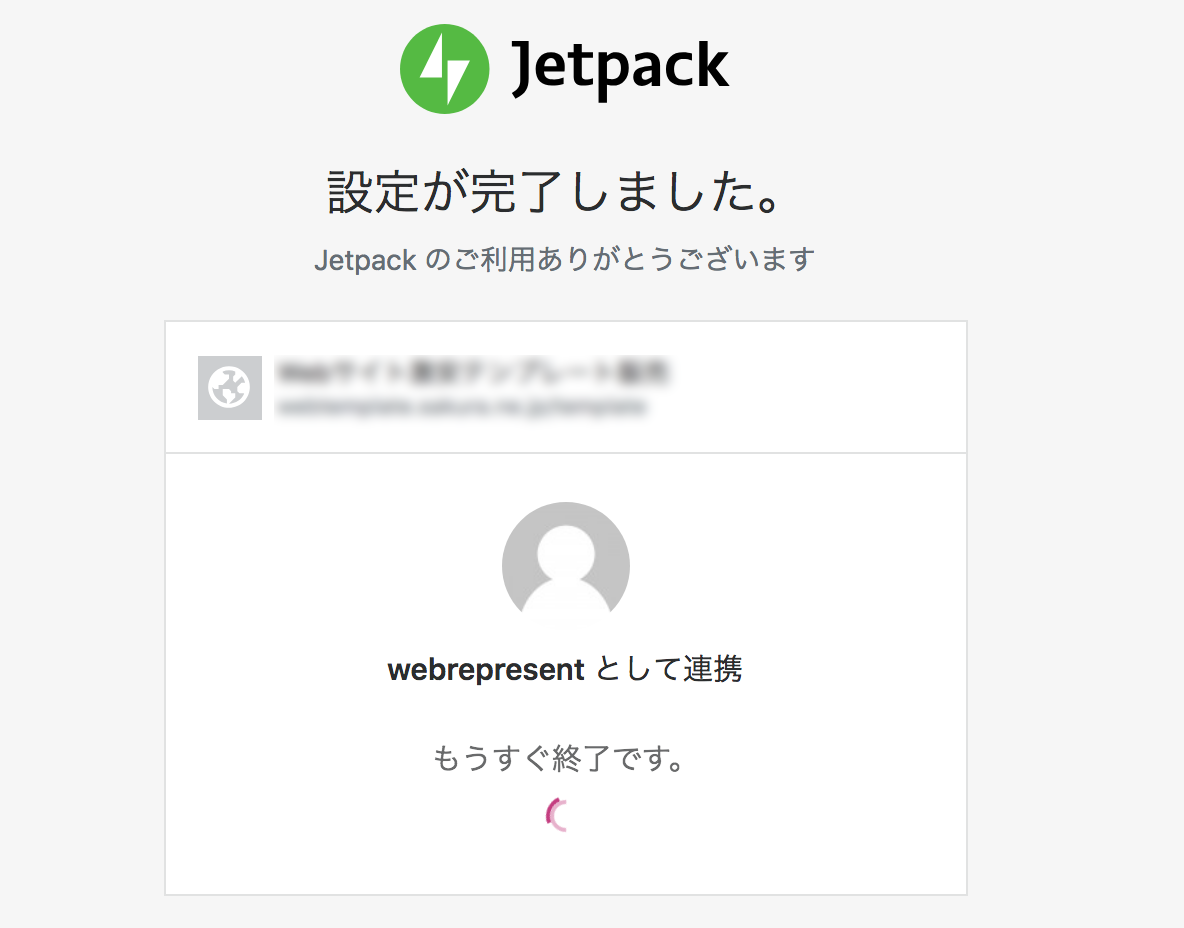
連携の際に読み込みの画面が表示されます。
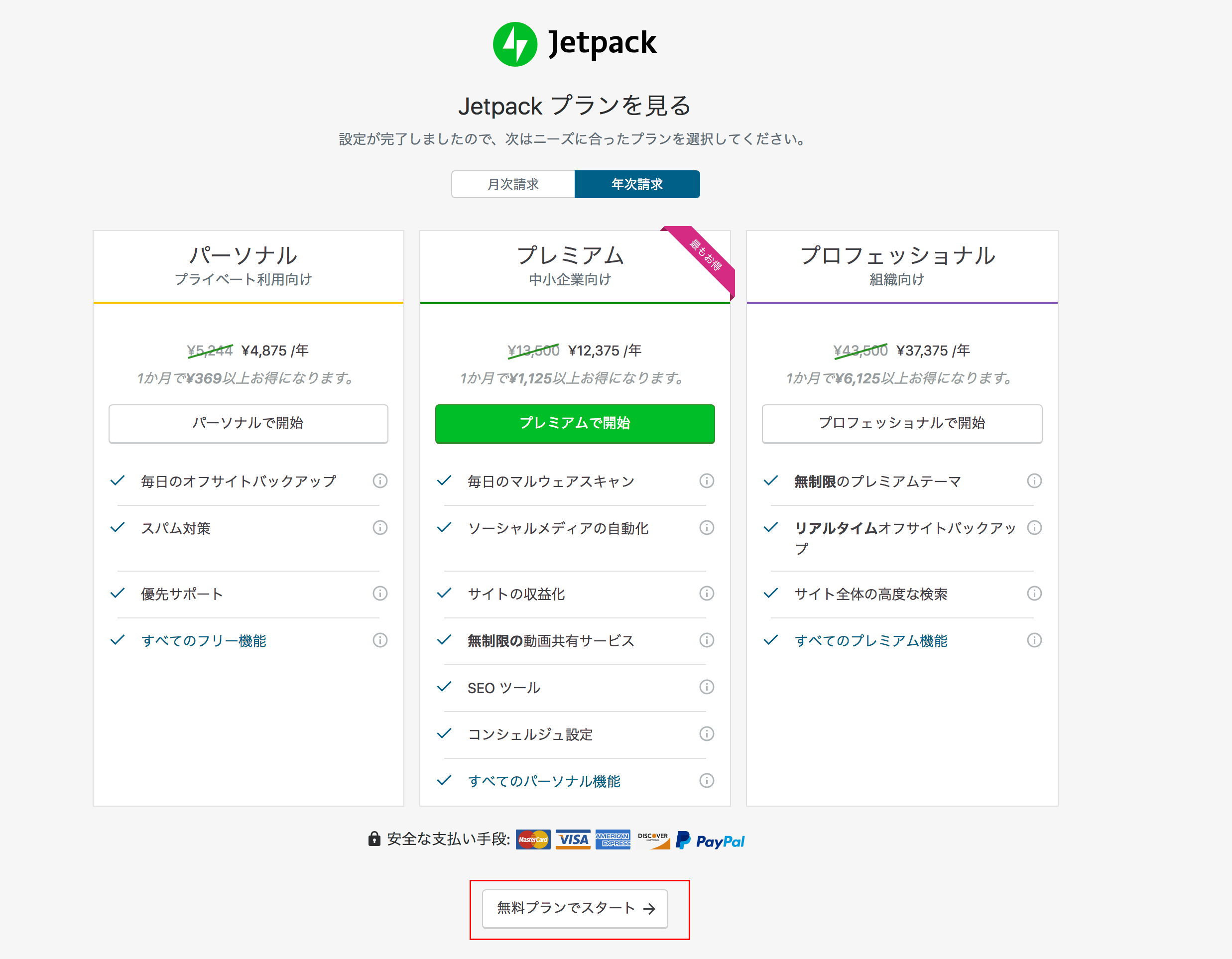
「無料プラン」が下部にございますので、「無料」で始めることも可能です。
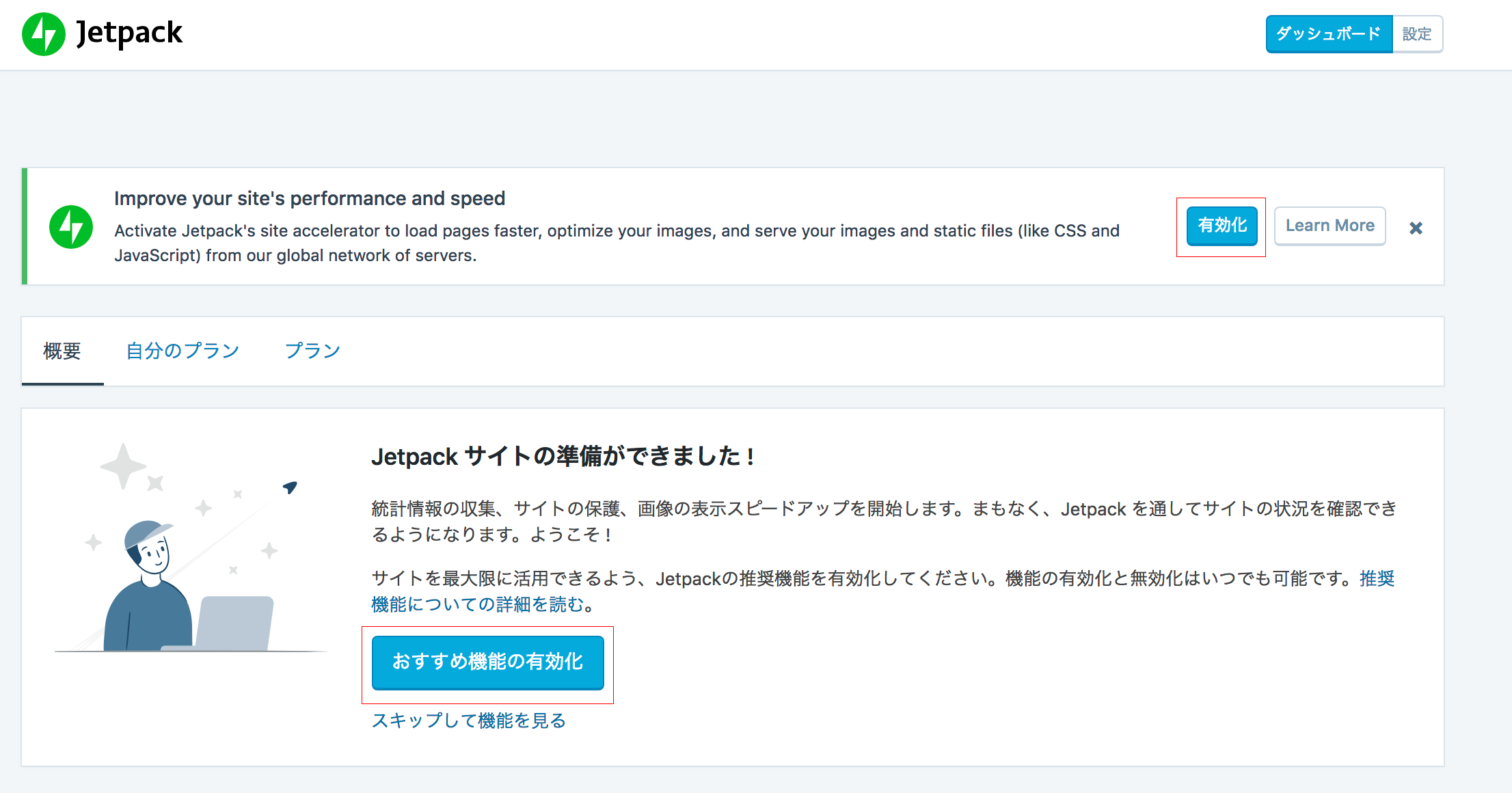
下記の画面が出てきて、「有効化」を設定で「連携と設定」が完了します。
SNSとの連携
次にSNSとの連携の設定に関しまして記載します。
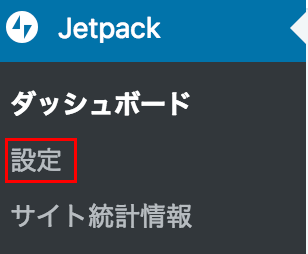
ダッシュボードの設定をクリック
共有部分
設定をクリックすると、下記の画像のグローバルナビゲーションが表示されます。
その部分の「共有」をクリックします。

下記の画像と同じ内容ならOKです。

ダッシュボード左側
ダッシュボード左側の「設定」を選択すると、「共有」が表示されます。

連携
各SNSの横に「連携」のボタンが表示されます。
その部分をクリックします。

今回はツイッターと連動してみます。
ブラウザでツイッターがログインしている場合、下記の画像のように表示されます。
「連携アプリを認証」をクリックで設定完了です。

投稿者プロフィール

- WebProducer
-
WebディレクションからWebザイン・コーディングを主に行っております。
2021年株式会社を設立。講師もしております。
最新の投稿
 HTMLWednesday February 4th, 2026「整ってるHTML」はこう書く!読みやすいマークアップの黄金ルール
 javascriptWednesday February 4th, 2026再生ボタン付きで音あり動画はできる?
 コーディングThursday January 29th, 2026失敗から学ぶ!駆け出しコーダーがやりがちな5つの落とし穴
 コーディングTuesday January 27th, 2026デザインとコードの間にある“翻訳力”を磨こう





