デザイン | WEBデザインMATOME

Tag: デザイン

デザイン未経験でも大丈夫!Figmaで最初に覚える5つの操作

Figmaは「触りながら覚える」デザインツール Figma(フィグマ)は、Webブラウザで使えるUIデザインツールです。インストール不要で、Googleアカウントさえあればすぐに始められる手軽さが魅力。しかも無料で高機能。世界中のデザイナーが日常的に使っている定番ツールです。 でも、初めて触る人の多くがこう感じます。 「どこをクリックしたらいいの?」「レイヤーとかフレームとか難しそう…」 安心してください。Figmaは、操作のルールを5つだけ覚えれば、誰でもデザインの基本を理解できます。 この記事では、最初に覚えるべき5つの操作を、初心者でも実践できるステップで紹介します。 STEP1:フレーム(Frame)を作ってキャンバスを整える まずは「フレーム」を作ることから始めましょう。フレームとは、デザインの“土台”となる画面領域のこと。Webページ・スマホアプリ・バナーなど、どんなデザインもこの上で作ります。 ▶ 操作方法 ポイント STEP2:図形(Shape)を使って要素を配置する 次に、図形ツールを使ってレイアウトを作ってみましょう。四角・丸・線を組み合わせることで、ボタンやカードなどのUIを表現できます。 ▶ 操作方法 マウスでドラッグするだけで形が作れます。Shiftキーを押しながら操作すれば、正方形や正円を作ることも可能です。 ポイント 図形を作るときに出る「紫色のガイドライン」に注目。Figmaは自動で位置を整えてくれるので、初心者でもきれいに並べられます。 STEP3:テキスト(Text)を入力して情報を整理する デザインの中に文字を入れるには「Text」ツールを使います。見出し・説明文・ボタンテキストなど、情報を整理する要素です。

Continue reading

無料でもここまでできる!Figmaの基本機能と使い方ガイド

無料で使えるデザインツール「Figma」とは? Figma(フィグマ)は、Webブラウザで動作するUIデザインツールです。インストール不要で、Google Chromeなどからすぐに使える手軽さが人気の理由。しかも無料プランでも驚くほど多機能で、個人デザイナーから企業チームまで幅広く利用されています。 Figmaは、Webサイトやアプリのレイアウト設計、UIデザイン、プロトタイプ作成などに特化しています。シンプルな見た目ながら、共同作業・共有・再利用に強く、チームでの効率化に欠かせないツールです。 「無料でここまでできるの?」と驚くほど、Figmaの無料プランは高機能です。この記事では、無料でも使える主要機能と、覚えておきたい基本操作をわかりやすく解説します。 Figmaの無料プランでできること まずは「無料プランでどこまで使えるのか」を整理しておきましょう。有料版(Professional / Organization)との差を理解すると、学習や制作の計画が立てやすくなります。 機能項目 無料プラン 有料プラン デザインファイル数 3つまで 無制限 同時編集 ◎ 可能 ◎ 可能

Continue reading

Figmaとは?初心者でもすぐわかるUIデザインツール入門

1. Figmaとは?クラウドで動く次世代デザインツール Figma(フィグマ)は、ブラウザ上で動作するUI/UXデザインツールです。従来のPhotoshopやIllustratorのようにアプリをインストールする必要がなく、インターネット環境さえあればどこでもデザインできるのが最大の特徴です。 UI(ユーザーインターフェース)デザインとは、アプリやWebサイトの「見た目」や「操作性」を設計する仕事。例えば、ボタンの配置、フォームのデザイン、配色、文字サイズなど、ユーザーが使いやすい体験を形にします。 Figmaは、このUIデザインに特化したツールとして、Google・Netflix・Airbnbなど世界中の企業が採用しています。特に「複数人で同時編集できる」という点が強力で、チームコラボレーションに非常に向いています。 Figmaの基本特徴まとめ 初心者でも理解しやすいように、代表的な特徴を5つに整理します。 ① ブラウザ上で使える(クラウド型) Googleドキュメントのようにリアルタイム共同編集が可能。PCスペックに依存しにくく、データもクラウド保存なのでバックアップ不要です。 ② 無料プランでも十分使える 1つのチームプロジェクト+3つのファイルまでは無料で利用可能。練習やポートフォリオ作成には十分な範囲です。 ③ コンポーネント機能で再利用できる ボタン・ナビ・カードなどを「部品化」して使い回せます。デザインを一括修正できるため、効率が飛躍的にアップします。 ④ プロトタイプ機能で動きを確認 ページ遷移やアニメーションを設定し、実際のアプリのように操作テストが可能。プレゼン資料やクライアント確認にも活躍します。 ⑤

Continue reading

AVIFファイルとは?次世代画像フォーマットの特徴と活用方法

AVIF(AV1 Image File Format)とは? AVIF(.avif)は、AV1(AOMedia Video 1) コーデックを使用した静止画像フォーマットです。JPEGやPNGと比較して高い圧縮率と高画質を実現し、近年ウェブやアプリでの利用が増えています。 AVIFの特徴 高圧縮率・高画質 AVIFはJPEGやPNGよりもファイルサイズを大幅に削減しながら、画質を維持できます。特にWebPよりも優れた圧縮性能を持ち、ページの読み込み速度向上に貢献します。 HDR(ハイダイナミックレンジ)対応 AVIFはHDR(High Dynamic Range)をサポートしており、より広い色域と明るさの表現が可能です。写真や映像の静止画に適しています。 透明度・アニメーション対応 オープン&ロイヤリティフリー AVIFは、AOM(Alliance for Open

Continue reading

フィグマブラウザ版でパソコンのフォントをインストールする方法

Figmaは、デザイナーやクリエイターの間で広く使われているデザインツールです。その最大の魅力は、ブラウザ上で動作するため、どこからでもアクセスでき、共同作業がしやすい点です。ブラウザ版Figmaは便利ですが、初期設定のフォントに限られるのではなく、自分のパソコンにインストールしたフォントを使うことができるという特徴があります。しかし、ブラウザ版でパソコンのフォントを使うには、特定の手順を踏む必要があります。このガイドでは、その手順を詳細に説明し、ブラウザ版Figmaで自分のフォントを活用できるようにします。 フィグマブラウザ版とデスクトップ版の違い まず、Figmaには「ブラウザ版」と「デスクトップ版」が存在します。デスクトップ版はFigmaアプリケーションをパソコンにインストールして使用するものですが、ブラウザ版はChromeやSafariなどのインターネットブラウザを通して利用するものです。 Figmaデスクトップ版の特徴 Figmaブラウザ版の特徴 つまり、ブラウザ版Figmaでパソコンのフォントを使うためには、追加のセットアップが必要になります。次のセクションでは、具体的なインストール手順を解説します。 フォントのインストール手順 Figmaでローカルフォントを使用するためには、まずそのフォントをパソコンにインストールしておく必要があります。ここでは、その手順を解説します。 ステップ1: フォントをダウンロード インターネット上には、多くの無料フォントや商用利用可能なフォントがあります。以下のようなサイトからフォントをダウンロードできます。 Google Fonts 無料で高品質なフォントを提供しているサイトです。幅広いスタイルのフォントが揃っています。 Adobe Fonts Adobe Creative Cloudを利用している場合、Adobe Fontsからもフォントをダウンロードできます。

Continue reading

初心者ガイド:LPサイトのデザインから公開までの全プロセス

ランディングページ(LPサイト)は、ユーザーが特定の行動を起こすために設計されたウェブページであり、ビジネスの成功において重要な役割を果たします。この記事では、初心者向けにLPサイトのデザインから公開までの全プロセスを詳しく解説します。 目的の設定と目標の明確化 LPサイトを作成する最初のステップは、ページの目的を明確にすることです。以下の質問に答えることで、目的を設定しましょう。 例えば、新しい製品の発売を告知し、ユーザーに購入を促すことが目的であれば、購入ボタンを目立たせるデザインが必要です。 ターゲットオーディエンスのリサーチ 次に、ターゲットオーディエンスを詳細にリサーチします。彼らのニーズ、欲求、行動パターンを理解することで、より効果的なコンテンツを提供できます。 これにより、ユーザーに共感し、彼らの興味を引くコンテンツを作成することができます。 ワイヤーフレームの作成 LPサイトの基本的なレイアウトを決定するために、ワイヤーフレームを作成します。これは、ページの構造を視覚的に表現したもので、以下の要素を含めます。 ワイヤーフレームは、デザインの基盤となり、チーム内でのコミュニケーションを円滑にするための重要なツールです。 デザインの作成 ワイヤーフレームを基に、実際のデザインを作成します。ここでは、視覚的な要素に焦点を当て、ユーザーにとって魅力的なデザインを作り上げます。 色の選定 ブランドカラーに基づき、視認性の高い配色を選びます。 フォント選び 読みやすさを考慮し、ウェブフォントを選定します。 ビジュアルコンテンツ 高品質な画像や動画を使用し、視覚的に魅力的なコンテンツを作成します。 ツールとしては、Adobe XDやFigmaなどのデザインソフトを使用すると便利です。

Continue reading

効果的なバナー作成の方法:情報が伝わりやすいデザインの秘訣

バナーは、オンライン広告やウェブサイトのデザインにおいて非常に重要な役割を果たします。ユーザーの注目を引き、伝えたいメッセージを迅速かつ効果的に伝えるためには、バナーのデザインに細心の注意を払う必要があります。本記事では、情報が伝わりやすいバナーを作成するための具体的な方法やポイントを詳しく解説します。 1. 目的とターゲットを明確にする バナー作成の最初のステップは、目的とターゲットオーディエンスを明確にすることです。バナーの目的が明確であれば、その目的に応じたデザインを行うことができます。例えば、新商品を宣伝するためのバナーと、メールリストへの登録を促すバナーでは、デザインやメッセージのアプローチが異なります。 2. シンプルさを保つ バナーは限られたスペースで情報を伝える必要があるため、シンプルさが鍵となります。複雑なデザインや過剰な情報は、ユーザーの注意を散漫にさせる原因となります。 3. 強い視覚的インパクトを与える バナーは視覚的に魅力的である必要があります。ユーザーの視線を引きつけるためには、デザインにおけるいくつかの要素を活用します。 4. クリアなコールトゥアクション(CTA)を設置 バナーには明確なコールトゥアクション(CTA)が必要です。ユーザーが次に何をすべきかを明示することで、目的達成の可能性を高めます。 5. モバイルフレンドリーなデザイン 多くのユーザーがスマートフォンやタブレットからアクセスするため、バナーはモバイルデバイスに対応したデザインが求められます。 6. テストと改善 効果的なバナー作成には、テストと改善が欠かせません。異なるデザインやメッセージを試し、その効果を測定することで、最適なバナーを見つけることができます。 7.

Continue reading

デジタル時代を航海する舵取り手:Webオペレーターの役割と未来

はじめに、Webオペレーターの役割とデジタル時代におけるその重要性について深く掘り下げてみましょう。インターネットの普及と共に、ウェブサイトは企業や組織にとって欠かせない存在となりました。このデジタルの窓口を管理し、最適化することがWebオペレーターの主な任務です。このセクションでは、Webオペレーターがどのようにしてビジネスの成長と成功に貢献しているのか、そしてなぜこの職種が今日のウェブ中心の社会でますます重要になっているのかを探ります。 デジタル時代の到来 21世紀に入り、私たちの生活は劇的に変化しました。情報の入手方法、買い物の仕方、さらには人とのコミュニケーションの取り方まで、インターネットが中心となっています。このような背景の中で、ウェブサイトは最も基本的な情報提供手段の一つとして確立されました。企業や組織にとってオンラインプレゼンスは、顧客との接点を持ち、製品やサービスを紹介し、ブランド価値を高めるための重要な手段となっています。 Webオペレーターの役割 Webオペレーターは、ウェブサイトの日々の運営と管理を担当します。これには、コンテンツの更新、ユーザーからの問い合わせへの対応、技術的な問題の監視と解決など、多岐にわたる業務が含まれます。彼らはまた、ウェブサイトが常に最新の情報を提供し、ユーザーフレンドリーであることを保証するために、デザインや機能の改善にも携わります。 なぜWebオペレーターが重要なのか デジタル時代において、企業のオンラインプレゼンスはその成功の鍵を握ります。Webオペレーターは、ウェブサイトを通じて正確で魅力的なブランドイメージを維持し、顧客エンゲージメントを高めることで、この目標達成に不可欠な役割を果たします。また、Webオペレーターは、ウェブトラフィックの分析から得られるデータを活用して、マーケティング戦略の策定や製品開発にも貢献することができます。 Webオペレーターの日常 Webオペレーターの日常は、ウェブサイトの円滑な運営を保証し、ユーザー体験を最適化するために、多岐にわたる業務をこなすことにあります。このセクションでは、Webオペレーターが日々直面する挑戦と、それらを解決するためにどのような業務を行うかを詳しく見ていきます。 朝のルーティン Webオペレーターの1日は、ウェブサイトのステータスチェックから始まります。サーバーの状態やサイトのロード時間、エラーメッセージの有無などを確認し、ユーザーにとって快適な閲覧行動が保証されているかを見ます。また、前日のウェブトラフィックやユーザー行動の分析もこの時間に行い、異常があれば迅速に対応策を講じます。 コンテンツの更新と管理 Webオペレーターは、ウェブサイトのコンテンツが常に最新で関連性が高く、かつ正確であることを確認します。新しい記事や製品情報の投稿、既存のコンテンツの更新や修正などが含まれます。SEO(検索エンジン最適化)の基準に基づいてコンテンツを最適化し、より多くの訪問者を引きつけるためのキーワード挿入やメタデータの調整も重要な業務です。 ユーザーサポートとインタラクション Webオペレーターは、ユーザーからの問い合わせに対応し、フィードバックを受け取ることもあります。これには、メールやソーシャルメディア、場合によってはサイト内のコメントセクションを通じて行われます。ユーザーからの貴重な意見や提案を受け入れ、それを基にサイトの改善を行うことも、Webオペレーターの重要な役割の一つです。 技術的問題の監視と解決 ウェブサイトの運営には、予期せぬ技術的問題がつきものです。サーバーのダウン、リンク切れ、表示の不具合など、さまざまな問題が発生する可能性があります。Webオペレーターはこれらの問題を迅速に特定し、解決するために技術チームと協力します。また、ウェブサイトのセキュリティを維持するために、定期的なソフトウェアの更新やパッチの適用も行います。 チームや関連部署とのコミュニケーション Webオペレーターは、マーケティングチームや製品開発チームなど、他の部署とも綿密に連携します。ウェブサイトを通じたプロモーションの計画、新製品の発表、イベントの告知など、企業活動全体とウェブサイトの内容を一致させるためです。 技術の進化とWebオペレーター

Continue reading
Webデザイナーへの道: スキル、業務の流れ、そしてキャリアの展望

Webデザイナーの仕事は、インターネットの顔とも言えるウェブサイトやウェブアプリケーションのデザインを創り出すことです。この仕事は芸術性と技術性の融合を必要とし、美しいだけでなく、使いやすく情報を効率的に伝えられるデザインを目指します。ここでは、Webデザイナーの仕事内容、必要なスキル、業務の流れ、そしてこのキャリアが直面する挑戦と将来性について詳しく説明します。 仕事内容 Webデザイナーの主な仕事内容は、ウェブサイトのビジュアルデザインを担当することですが、その範囲は多岐にわたります。具体的には、以下のような業務を行います。 クライアントとの打ち合わせ プロジェクトの目的やターゲットオーディエンスを理解するために、クライアントとのミーティングが行われます。 コンセプト開発とプロトタイピング クライアントの要求に基づいて、サイトの基本的なレイアウトやデザインのコンセプトを考えます。プロトタイピングツールを使用して、デザインの草案を作成することもあります。 ビジュアルデザイン 色彩、フォント、画像などのビジュアル要素を選定し、ユーザーインターフェースのデザインを行います。 フロントエンド開発 HTML、CSS、JavaScriptなどの言語を使用して、デザインを実際のウェブページに落とし込みます。この工程では、Webデザイナー自身がコーディングを行う場合と、デザインをフロントエンド開発者に引き継ぐ場合があります。 ユーザビリティとアクセシビリティの確保 ウェブサイトが利用者にとって使いやすく、アクセスしやすいことを保証するためのテストや改善が行われます。 必要なスキル Webデザイナーに求められるスキルセットは多岐にわたります。これらのスキルは、クリエイティブなデザイン能力からテクニカルなコーディングスキル、さらにはプロジェクト管理やコミュニケーション能力までを含みます。以下では、Webデザイナーが身につけるべき主要なスキルについて詳しく解説します。 グラフィックデザインスキル ビジュアルデザインの原則 色彩理論、タイポグラフィ、レイアウト設計の原則など、ビジュアルデザインの基本を理解していることが重要です。これらの原則を適切に応用することで、視覚的に魅力的で読みやすいウェブサイトを設計できます。 グラフィックデザインツールの習得 Adobe

Continue reading

クリエイティブな成功への道:デザインと制作物の方向性を定める7ステップ

デザインや制作物の方向性を定めることは、あらゆるクリエイティブプロジェクトの成功に不可欠です。明確な方向性は、アイデアを具体化し、目的に沿った成果物を生み出すための基盤となります。しかし、どのようにしてこの方向性を定め、プロジェクトを前進させるかは、多くのクリエイターにとって難しい課題であることも事実です。 ステップ1: 目標の設定 プロジェクトの初期段階で、具体的な目標を設定することが重要です。この目標は、プロジェクトの最終的な成果が満たすべき要件や、達成すべき成果を明確にします。SMART基準(具体的、測定可能、達成可能、関連性があり、時間の枠組みが定められている)を用いると、目標設定が容易になります。 ステップ2: リサーチとインスピレーション 次に、リサーチを行い、インスピレーションを得ることが大切です。市場調査、競合分析、トレンドの調査などを通じて、デザインや制作物が対象とする市場やオーディエンスのニーズを深く理解します。また、美術館の訪問やデザイン関連の書籍の閲覧など、創造性を刺激する活動も有効です。 ステップ3: アイデアの発散と収束 アイデアを生み出すフェーズでは、「発散思考」と「収束思考」のバランスが重要です。まず、ブレインストーミングやマインドマップを用いて、可能な限り多くのアイデアを発散させます。次に、これらのアイデアの中から実現可能で、目標に最も合致するものを選び出し、収束させます。 ステップ4: コンセプトの開発 選ばれたアイデアをもとに、プロジェクトのコンセプトを開発します。このコンセプトは、デザインや制作物の「大枠」となり、具体的な方向性を提供します。ここで、ビジュアルアイデンティティ、色、形、テクスチャーなど、デザインの要素についても考慮に入れるべきです。 ステップ5: プロトタイピングとフィードバック コンセプトが定まったら、プロトタイプを作成し、対象オーディエンスやステークホルダーからフィードバックを得ます。このプロセスを通じて、デザインや制作物の方向性をさらに洗練させ、改善点を見つけ出します。 ステップ6: 実装と評価 最後に、最終的なデザインや制作物の実装に移ります。この段階では、プロジェクトの目標に基づいて細部を詰め、品質を確保しながら、アイデアを現実のものに変えていきます。完成した制作物は、設定した目標と照らし合わせて評価し、期待した成果が得られているかを検証します。 ステップ7:

Continue reading

ウェブデザインにおけるフォント選択のガイド: デバイス別最適なサイズとアプローチ

ウェブデザインにおけるフォントの選択は、単なるデザインの要素を超えて、ウェブサイトの使いやすさやアクセシビリティ、ブランドアイデンティティの伝達など、多くの重要な側面に影響を与えます。このブログでは、ウェブデザインにおけるフォントの大きさや種類を選択する際の基準、そしてそれらがどのようにサイト全体のユーザーエクスペリエンスに影響を与えるかについて詳しく掘り下げていきます。 ウェブデザインにおけるフォントの役割 フォントは、テキストコンテンツの視覚的表現であり、ウェブサイトの情報を伝達する上で重要な役割を果たします。フォントのスタイル、大きさ、色は、テキストの可読性、ウェブサイトの全体的な雰囲気、さらにはユーザーの感情やサイトに対する認識に直接影響を与えます。 フォントの種類 ウェブデザインにおけるフォントは、大きく分けてセリフ体とサンセリフ体の二つに分類されます。セリフ体は古典的で伝統的な印象を与えるため、ニュースサイトやブログに適しています。一方、サンセリフ体はモダンで読みやすく、ウェブサイトやアプリケーションに広く使用されています。この他にも、装飾用フォントや手書きフォントがありますが、これらは特定の装飾的要素やブランドの個性を強調するために限定的に使用されます。 フォントサイズ PCサイズ、タブレット、モバイルデバイスでのウェブデザインにおいて、本文とタイトル(見出し)のフォントサイズは、デバイスの画面サイズや解像度、そしてユーザビリティの観点から慎重に選択する必要があります。ここでは、一般的なガイドラインに基づいて具体的なサイズを提案します。 PCサイズ(デスクトップ) タイトル(H1) 通常、24px以上が推奨されます。内容によっては、28pxや32pxを使用することで、より強いインパクトを与えることができます。 サブタイトル(H2) タイトルに比べてやや小さめで、20pxから24pxの範囲が適しています。 本文 16pxが最も一般的な基準です。これは最小の可読サイズとして広く認識されており、ほとんどのテキストに適しています。 タブレット タイトル(H1) タブレットの画面サイズはPCとモバイルの中間に位置するため、22pxから28pxが適切です。 サブタイトル(H2) 18pxから22pxの範囲で調整します。 本文

Continue reading

webサイトテキストの読みやすさを最適化するデバイス別コンテンツ幅ガイドwebサイトコンテンツ幅

ウェブデザインにおいて、コンテンツ幅はユーザーエクスペリエンスに大きな影響を与える重要な要素の一つです。適切なコンテンツ幅の設定は、サイトの読みやすさ、アクセシビリティ、そして最終的にはサイトの成功を左右します。2024年現在、デザインのトレンドは速いペースで進化しており、デザイナーは最新の技術とユーザーの期待に応えるために、常に適応していく必要があります。 1. コンテンツ幅を考える上での基本 コンテンツ幅の決定にあたって最も基本的なのは、ユーザーの読みやすさです。テキストが読みやすい幅、すなわち「最適な行長」は、一般的に50~75文字が理想とされています。これは、目の移動を最小限に抑え、読む速度と理解度を高めるためです。しかし、この基準はデバイスや表示環境によって変わる可能性があるため、レスポンシブデザインが重要になってきます。 2. レスポンシブデザインとコンテンツ幅 2024年のWebデザインでは、さまざまなデバイスや画面サイズに適応するレスポンシブデザインが不可欠です。コンテンツ幅を動的に調整することで、どのデバイスからアクセスしても快適にコンテンツを楽しめるようにします。これにはCSSのメディアクエリやフレックスボックス、グリッドレイアウトなどの最新のCSS機能を活用します。 3. ビジュアル階層とコンテンツ幅 コンテンツ幅を決定する際には、ビジュアル階層の構築も考慮する必要があります。大きな見出し、画像、引用文などの要素は、コンテンツの流れを誘導し、ユーザーの注意を引きつける役割があります。これらの要素がコンテンツ幅に合わせて適切に配置されることで、ユーザーエクスペリエンスが向上します。 4. アクセシビリティとコンテンツ幅 ウェブアクセシビリティは、デザインを考える上で欠かせない要素です。コンテンツ幅の設定においても、視覚障害を持つユーザーが使用するスクリーンリーダーや拡大鏡といったツールの使用を妨げないよう配慮する必要があります。また、色弱者に配慮した色の選択や、コントラストの高いテキストも重要です。 5. パフォーマンスとコンテンツ幅 コンテンツ幅が広すぎると、特に画像やビデオなどのメディアコンテンツを多用する場合、ページの読み込み速度に影響を与える可能性があります。2024年のウェブデザインでは、パフォーマンスの最適化も重要な考慮事項です。適切なコンテンツ幅の設定によって、ページの構造を簡素化し、読み込み速度を向上させることができます。 2024年のウェブデザインにおけるコンテンツ幅のトレンド 2024年のウェブデザインにおけるコンテンツ幅のトレンドは、デバイスや閲覧環境の多様性を反映して、幅広い範囲に及んでいます。以下は、一般的なデバイスと解像度に合わせた、具体的なコンテンツ幅の推奨値です。 デスクトップビュー 大画面デスクトップ:

Continue reading

画像ファイル形式の完全ガイド:特徴、用途、および選択方法

デジタル時代において、画像は私たちのコミュニケーションや情報共有に不可欠な要素です。しかし、画像を保存、共有、公開する際には多様なファイル形式から選択する必要があります。この記事では、JPEG、PNG、GIF、SVG、TIFFなどの一般的な画像ファイル形式の特徴、長所、短所を掘り下げ、各シナリオで最適な選択を行うためのガイドを提供します。 JPEG(Joint Photographic Experts Group) 特徴 用途と選択肢 ウェブサイトの速度とパフォーマンスを優先する場合、JPEGは高品質な写真や画像を効率的に配信するのに最適な選択です。しかし、透過効果やシャープなエッジが必要な場合は、JPEGは適していません。 PNG(Portable Network Graphics) 特徴 用途と選択肢 高品質の画像や透過性を必要とするグラフィックには、PNGが最適です。ウェブサイトのヘッダー、アイコン、ロゴなど、細部まで鮮明に表示したい場合に選択されます。ただし、ファイルサイズが大きくなるため、使用する画像の数やサイズには注意が必要です。 GIF(Graphics Interchange Format) 特徴 用途と選択肢 ウェブ上でシンプルなアニメーションやグラフィックを表示したい場合、GIFは優れた選択肢です。しかし、色の制限のため、高品質な写真や複雑な画像には適していません。動画のような複雑なアニメーションには、MP4やWebMフォーマットが推奨されます。

Continue reading

Figma: デザインとコラボレーションの新時代

デザイン業界におけるイノベーションの波は、ツールとプラットフォームの進化によって常に推進されています。Figmaは、この進化の最前線に立つインターフェースデザインツールの一つであり、その柔軟性とコラボレーション機能により、デザイナー、開発者、そしてプロジェクト関係者全員がリアルタイムで連携できる環境を提供します。 Figmaの概要 Figmaは、ブラウザベースのUI/UXデザインツールで、複数のユーザーが同時にデザイン作業に参加し、編集することができます。このツールは、プロトタイピング、コード出力、チームライブラリ機能など、現代のデザインプロセスに必要な多くの機能を備えています。 主要な機能 リアルタイムコラボレーション Figmaの最大の特徴の一つは、チームメンバーがリアルタイムでデザインに貢献し、フィードバックを共有できることです。 プロトタイピング デザインから直接インタラクティブなプロトタイプを作成でき、ユーザーテストやプレゼンテーションに活用できます。 自動レイアウト コンポーネントや要素間の距離を自動的に調整し、レスポンシブデザインの作成を簡単にします。 バリアント 同じコンポーネントの異なる状態やバリエーションを管理し、デザインシステムを効率的に構築できます。 チームライブラリ UIキットやデザインガイドラインをチームライブラリに保存し、一貫性のあるデザインを保ちながらプロジェクト間で共有することができます。 Figmaのメリット アクセシビリティ インストール不要で、ブラウザから直接アクセスできるため、どこからでもデザイン作業を行うことが可能です。 コスト効率 基本機能は無料で提供されており、小規模チームでも容易に導入できます。 拡張性

Continue reading

コンテンツ戦略とウェブコピーライティングの重要性

コンテンツ戦略の目的は、ブランドのメッセージを伝え、ターゲットオーディエンスとの関係を構築し、最終的には目標達成に貢献するコンテンツを計画、制作、配信することです。これを達成するためには、以下のステップが不可欠です。 コンテンツ戦略の基礎 ターゲットオーディエンスの特定 効果的なコンテンツ戦略の第一歩は、誰にメッセージを伝えたいのかを明確にすることです。オーディエンスのニーズ、関心、行動を理解することが重要です。 コンテンツの目標設定 オーディエンスに何を伝えたいのか、どのような行動を促したいのかを定義します。ブランド認知の向上、リードの獲得、顧客の維持など、具体的な目標を設定しましょう。 コンテンツの種類とフォーマットの選択 ブログ記事、ビデオ、インフォグラフィック、ソーシャルメディア投稿など、目標とオーディエンスに合ったコンテンツの種類を選びます。 配信チャネルの選定 オーディエンスがどこで情報を得ているかを把握し、適切な配信チャネルを選択します。 コンテンツカレンダーの作成 一貫性を持ってコンテンツを配信するために、コンテンツカレンダーを作成します。 効果的なウェブコピーライティング ウェブコピーライティングは、読者の注意を引き、行動を促すための鍵です。以下のテクニックが効果的です。 見出しの重要性 見出しは、読者がコンテンツを読むかどうかを決める最初のポイントです。魅力的で具体的な見出しを作成しましょう。 ストーリーテリング 読者の感情に訴え、ブランドや製品の物語を通じて関係を築きます。 明瞭かつ簡潔な言葉遣い ウェブ上では、情報を迅速に伝えることが重要です。冗長な表現を避け、ポイントを明確にしましょう。

Continue reading

最新のWebデザイントレンド

Webデザインの世界は常に進化しており、新しい技術、ユーザーの期待、そして社会的な動向がデザイントレンドに影響を与えています。2023年における最新のトレンドは、サステナブルデザイン、ミニマリズム、モーショングラフィックスなど、多岐にわたります。これらのトレンドは、デザイナーが今後数年間で注目すべき方向性を示しています。 サステナブルデザイン エコロジカルなアプローチ サステナブルデザインは、環境に配慮したウェブサイトの構築を目指します。これには、サーバーのエネルギー消費の最小化や、エコフレンドリーなホスティングサービスの選択が含まれます。 ユーザー体験の最適化 ページのロード時間の短縮や、効率的なコーディングは、環境への影響を減らすだけでなく、ユーザー体験の向上にもつながります。 ミニマリズム シンプルでクリーンなデザイン ミニマリズムは、余分な要素を削ぎ落とし、コンテンツと機能性を前面に出すデザインアプローチです。これは、ユーザーが目的の情報に迅速にアクセスできるようにするために重要です。 色彩とタイポグラフィ 限られた色彩パレットと精選されたフォントの使用は、ミニマリズムの特徴です。これにより、サイトは洗練された印象をユーザーに与えます。 モーショングラフィックス インタラクティビティの強化 モーショングラフィックスの利用は、ウェブサイトに動きと活気をもたらします。これにより、ユーザーの注目を引き、インタラクションを促進します。 ストーリーテリング アニメーションは、ブランドのメッセージや物語を伝える強力な手段です。ユーザーがコンテンツに感情的に関与するのを助けます。 将来の予測 AIと機械学習 AI技術の進化は、パーソナライズされたユーザー体験の提供や、デザインプロセスの自動化に影響を与えるでしょう。 アクセシビリティの重視

Continue reading

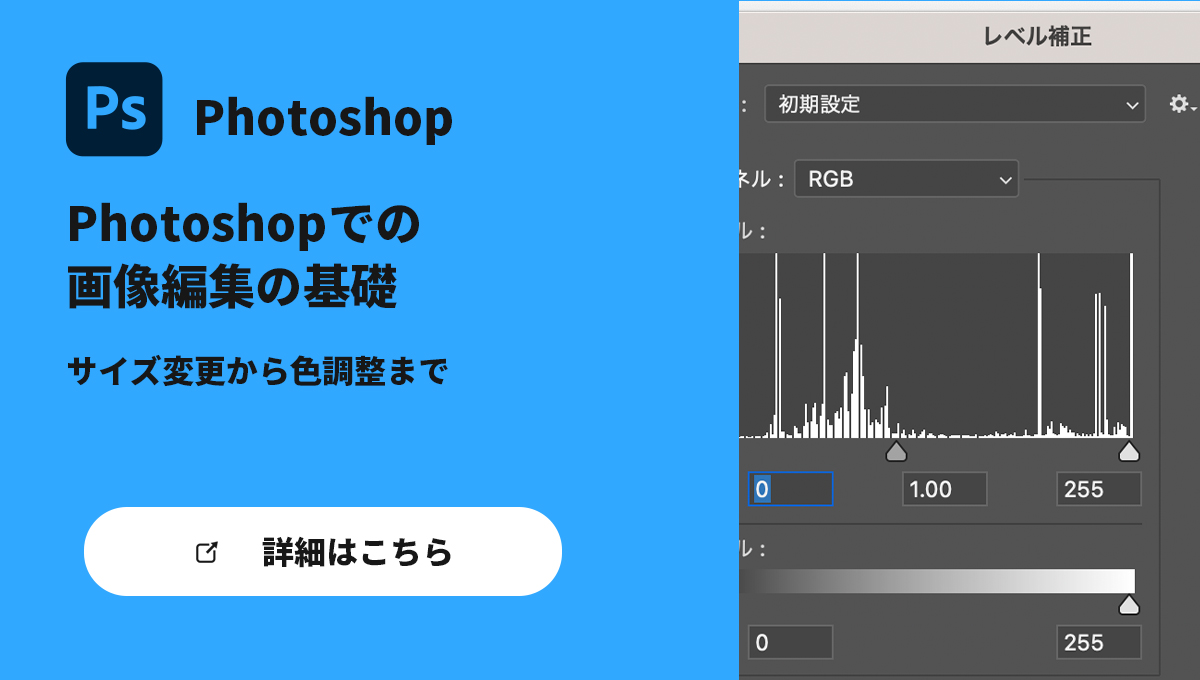
Photoshopでの画像編集の基礎:サイズ変更から色調整まで

Adobe Photoshopは、その強力な画像編集機能で知られています。この記事では、Photoshopを使用した画像の基本的な編集方法、具体的には画像のサイズ変更、トリミング、回転、および色調整、コントラスト、明るさの修正について詳しく解説します。 画像のサイズ変更 画像サイズの調整 「イメージ」メニューから「画像サイズ」を選択し、新しい寸法を入力します。解像度を調整して、画像の品質を維持します。 重要ポイント 画像の比率を維持するために、リンクアイコンを有効に保ちます。画像を拡大する際は、画質の劣化に注意してください。 画像の回転 回転ツールの利用 「イメージ」メニューの「画像の回転」オプションを使って、画像を回転させます。90度回転や任意の角度での回転が可能です。 キャンバスの回転 キャンバス全体を回転させることもでき、画像の構成を変更する際に役立ちます。 色調整とコントラスト 色調整ツール 「イメージ」メニューの「調整」から、色相・彩度、レベル、カーブなどの色調整ツールを選択します。これらのツールを使用して、色のバランスや彩度を微調整します。 コントラストの調整 コントラストを調整して、画像の明暗差を強調または緩和します。「明るさ・コントラスト」の調整レイヤーを利用して、非破壊的な編集が可能です。 明るさの調整 明るさ調整ツール 調整」メニューから「明るさ・コントラスト」を選択し、明るさを調整します。「レベル」や「カーブ」を使って、より精密な明るさの調整が可能です。

Continue reading

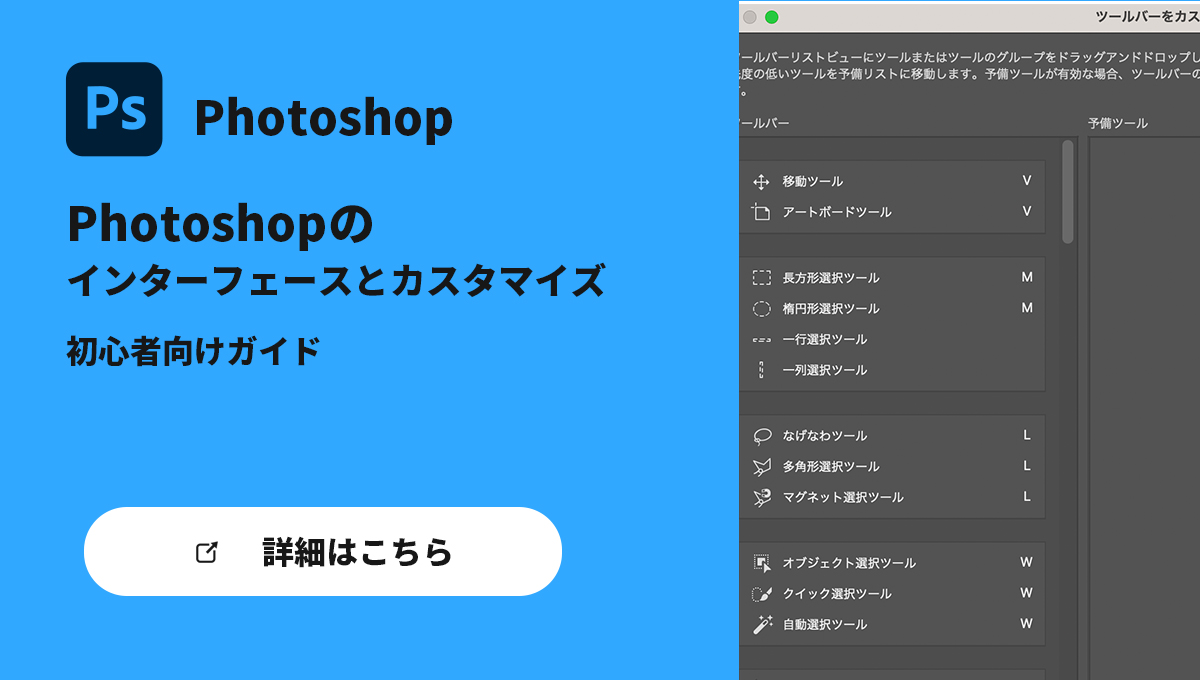
Photoshopのインターフェースとカスタマイズ

Adobe Photoshopは、その強力な機能と柔軟性で知られていますが、初心者にとってはインターフェースが複雑に感じられることがあります。この記事では、Photoshopの基本的なインターフェースの構成要素とワークスペースのカスタマイズ方法を詳しく解説します。 Photoshopインターフェースの基本要素 ツールバー ツールバーは画面の左側に位置し、様々な編集ツールへのアクセスを提供します。 選択ツール、描画ツール、テキストツールなどが含まれます。 各ツールのオプションは、ツールを選択した際に上部のオプションバーに表示されます。 メニューバー メニューバーは画面の上部にあり、ファイル、編集、画像、レイヤーなどのメニューを含んでいます。 Photoshopの全機能にアクセスできる中心的なナビゲーションエリアです。 各メニューは、さまざまなコマンドと設定オプションを提供します。 パネル パネルはPhotoshopの右側に配置され、レイヤー、カラー、パスなどの詳細な情報を表示します。 レイヤーパネルは特に重要で、画像の各レイヤーを管理できます。 パネルは必要に応じて追加、削除、再配置が可能です。 ワークスペースのカスタマイズ ワークスペースのカスタマイズ Photoshopはさまざまな既定のワークスペースを提供しており、用途に応じて選択できます(例:「基本」、「3D」、「写真」)。 既定のワークスペースを自分の作業スタイルに合わせて調整できます。 パネルのカスタマイズ

Continue reading

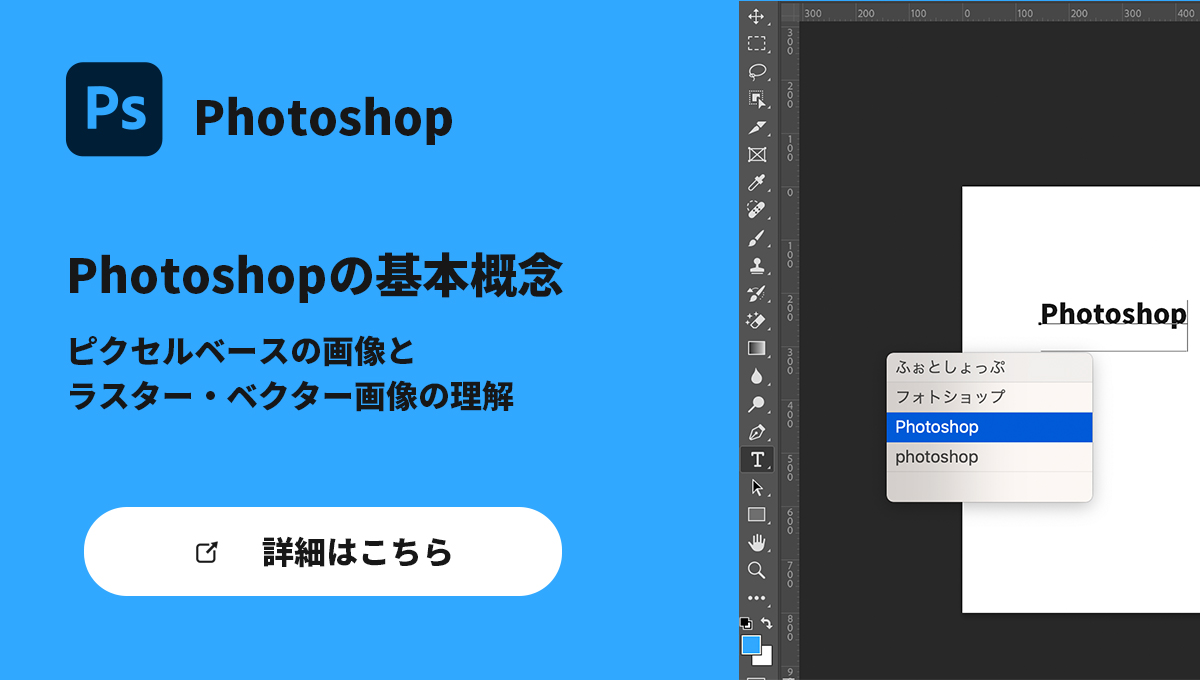
Photoshopの基本概念:ピクセルベースの画像とラスター・ベクター画像の理解

Adobe Photoshopは、デジタル画像編集の世界で最も広く使用されているツールの一つです。この強力なソフトウェアは、ピクセルベースの画像エディタとしての役割を果たし、幅広いクリエイティブな可能性を提供します。Photoshopの基本を理解するためには、まずピクセルベースの画像エディタの性質と、ラスター画像とベクター画像の違いを把握することが重要です。 ピクセルベースの画像エディタとは ピクセルの概念 ピクセルベースの編集 解像度の重要性 ラスター画像とは ラスター画像の定義 解像度依存性 Photoshopでのラスター画像編集 ベクター画像とは ベクター画像の定義 解像度非依存性 Photoshopでのベクター画像の使用 ピクセルとベクターの組み合わせ Photoshopでは、ピクセルベースの画像とベクターエレメントを組み合わせて使用することができます。この柔軟性により、写真編集とグラフィックデザインの両方で高度なクリエイティビティを実現できます。 まとめ Photoshopを理解し、効果的に使用するためには、ピクセルベースの画像エディタの性質と、ラスター画像とベクター画像の違いを理解することが重要です。これらの基本概念を把握することで、Photoshopの機能を最大限に活用し、あらゆる種類のデジタルアートやデザインプロジェクトを成功に導くことができます。 Favorite

Continue reading

ユーザーインターフェース(UI)デザインの基本原則

ユーザーインターフェース(UI)デザインは、ウェブサイトやアプリケーションの使用者が直面する画面の外観と機能性を定義します。効果的なUIデザインは、優れたユーザーエクスペリエンス(UX)を生み出し、製品の成功に不可欠です。この記事では、UIデザインの基本原則について探求します。 UIデザインの基本原則 明瞭性とシンプルさ 一貫性 ユーザー中心のアプローチ 視覚的階層 アクセシビリティ 反応性とフレキシビリティ UIデザインの実践 ワイヤーフレームとプロトタイピング 初期段階でのデザインの構想と評価。 色彩の選択 ブランドアイデンティティに合わせた色の選択と利用。 タイポグラフィ 読みやすく、ブランドに適したフォントの選択。 インタラクティブ要素 クリックやタップに応答する動的要素の設計。 ツールとリソース デザインツール Adobe

Continue reading

模擬案件サンプル: “Local Cafe Blend” 地元のカフェウェブサイト

プロジェクト概要 クライアント Local Cafe Blend(架空) 業界 飲食業(カフェ) 目的 地元のカフェのオンラインプレゼンスを強化するためのウェブサイトデザイン 背景 “Local Cafe Blend” は、地域社会に根ざしたフレンドリーなカフェです。新鮮で高品質なコーヒーと手作りのスイーツを提供し、地元の人々に愛されています。しかし、オンラインでのプレゼンスが不足しており、より多くの顧客にリーチするためのウェブサイトが必要です。 目標 ターゲットユーザー 機能 メニュー表示 現在のコーヒーとスイーツのメニュー。 イベントカレンダー

Continue reading
模擬案件サンプル: “GreenCycle” サステナブル・ライフスタイルアプリ

プロジェクト概要 クライアント GreenCycle(架空) 業界 環境・サステナビリティ 目的 サステナブルな生活をサポートするモバイルアプリのデザイン 背景 環境問題への関心が高まる中、日常生活で持続可能な選択をすることが重要になっています。GreenCycleは、個人が環境に優しい選択を簡単にできるようにするアプリを開発したいと考えています。 目標 ターゲットユーザー 機能 日常のエコ活動のトラッキング エコな行動や習慣の記録と追跡。 情報とリソース 環境に優しいライフスタイルに関する情報提供。 コミュニティ機能 地域のエコイベントや活動への参加を促進。 報酬システム サステナブルな行動を続けることで得られる報酬やインセンティブ。

Continue reading
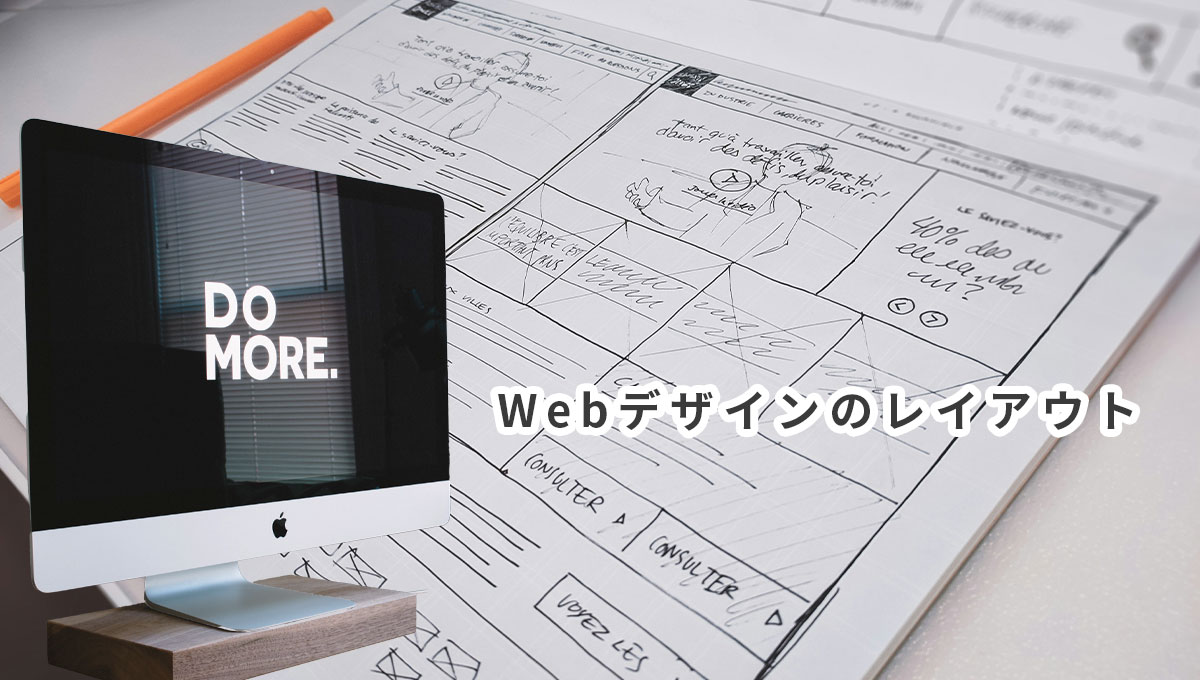
Webデザインのレイアウト

Webデザインにおいて、レイアウトはウェブサイトの見た目と機能性を決定づける重要な要素です。効果的なレイアウトは、情報を整理し、ユーザーに快適なナビゲーションを提供し、目的を達成するための道筋を示します。この記事では、Webデザインにおけるレイアウトの基本から応用までを解説します。 レイアウトの基本 グリッドシステム ページを均一なグリッドに分割し、要素を整理して配置します。これにより、一貫性と調和のあるデザインが可能になります。 ビジュアルヒエラルキー サイズ、色、コントラストを使って、情報の優先順位を視覚的に示します。重要な要素は目立つように配置します。 余白の活用 要素間に適切なスペース(余白)を設けることで、読みやすさと美しさを向上させます。 レイアウトのタイプ F字型レイアウト 視線の動きが自然なF字のパターンに沿って要素を配置します。多くのウェブサイトで用いられる一般的なレイアウトです。 Z字型レイアウト Z字のパターンに従って要素を配置し、ユーザーの目をページ上を自然に動かします。特にランディングページや広告に適しています。 ブロックスタイルのレイアウト 情報を明確なセクションに分け、視覚的に区切ります。整理された構造で情報を提示できます。 レスポンシブデザイン レスポンシブデザインでは、異なるデバイスや画面サイズに対応するために、レイアウトが動的に変化します。フレキシブルなグリッドレイアウト、画像、そしてメディアクエリを利用して、どのデバイスからアクセスしても最適なユーザー体験を提供します。 インタラクティブな要素の統合 ウェブデザインにおいて、インタラクティブな要素(ホバーエフェクト、アニメーションなど)は、ユーザー体験を豊かにします。しかし、これらはレイアウトに影響を与えるため、慎重に計画し、過度に使用しないよう注意が必要です。 アクセシビリティの考慮

Continue reading
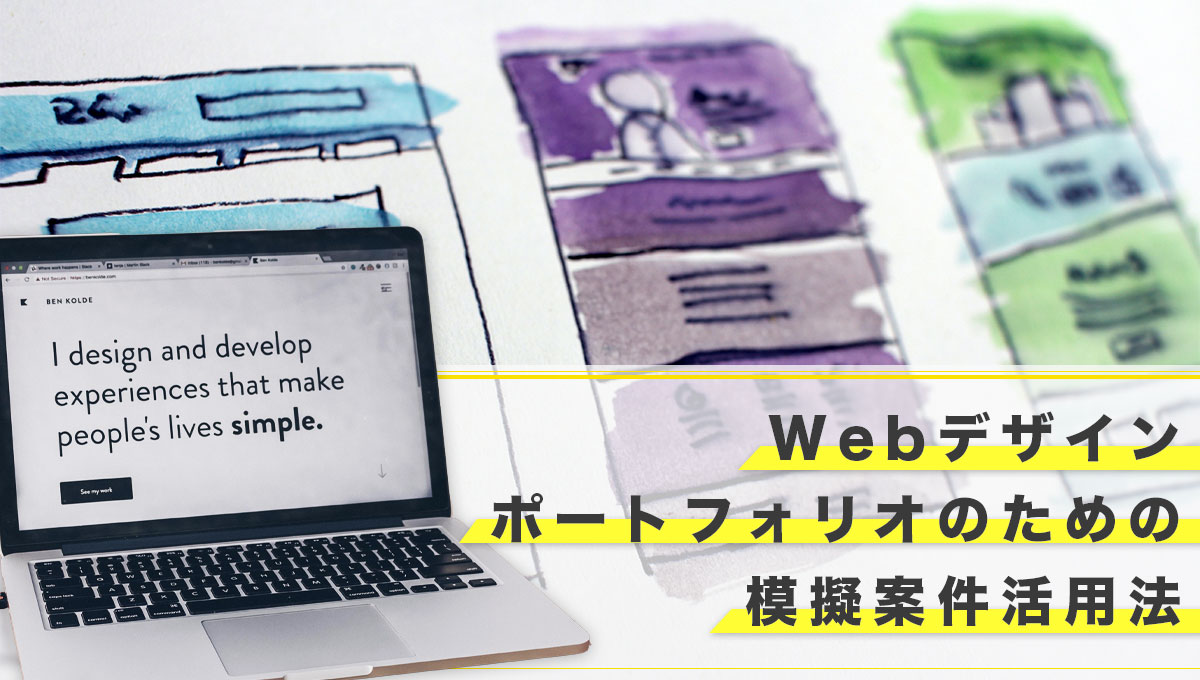
Webデザインポートフォリオのための模擬案件活用法

Webデザインの世界では、ポートフォリオがあなたの能力とセンスを示す重要なツールです。しかし、特にキャリアの初期段階では、実際の案件の経験が少ないことが課題になることも。そこで効果的なのが、実在しない企業やプロジェクトのためのデザイン、すなわち「模擬案件」を用いたポートフォリオ作成です。この記事では、模擬案件を用いたポートフォリオの作り方について解説します。 模擬案件とは? 模擬案件とは、実際には存在しない架空のクライアントやプロジェクトのために作成するデザイン作品のこと。この方法は、実務経験の不足を補い、多様なデザインスキルを展示する絶好の機会を提供します。 なぜ模擬案件が有効か? スキルの展示 様々な種類のデザインを通じて、あなたの広範なスキルセットをアピールできます。 自由度の高さ 実際のクライアントの制約に縛られず、創造性をフルに発揮できます。 プロセスの理解 実際の案件を想定することで、プロジェクトの流れや問題解決のプロセスを学べます。 模擬案件の選び方 多様性を意識する 異なる業種やスタイルのウェブサイトを選び、幅広いスキルを示しましょう。 ターゲットを設定する あなたが関心を持つ業界やニッチな分野を選ぶことで、専門性をアピールできます。 現実的な設定を心がける 実際に存在しうる企業やプロジェクトを想定し、現実感のあるデザインを目指しましょう。 ポートフォリオ作成のステップ コンセプトの定義 企業のブランドイメージ、ターゲットオーディエンス、目的などを明確に設定します。

Continue reading
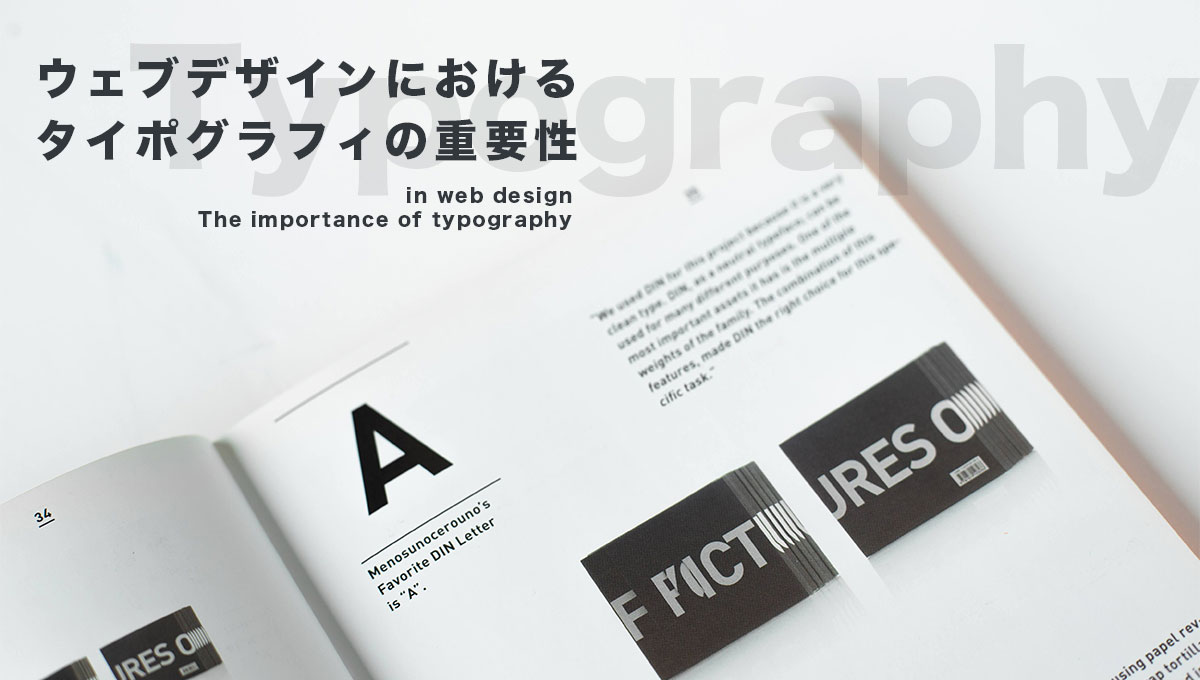
ウェブデザインにおけるタイポグラフィの重要性

タイポグラフィはウェブデザインの重要な要素であり、テキストの読みやすさ、ウェブサイトの視覚的魅力、そして全体的なユーザーエクスペリエンスに大きな影響を与えます。適切に使用されたタイポグラフィは情報の伝達を強化し、ブランドアイデンティティを強調します。 タイポグラフィの基本原則 フォントの選択 可読性と視認性 クリアで読みやすいフォントを選ぶことが重要です。サンセリフフォントはウェブでの読みやすさに優れています。 ブランドと一貫性 使用するフォントはブランドの性格と一致している必要があります。また、ウェブサイト全体でフォントを統一することで一貫性を保ちます。 サンセリフフォント サンセリフ(Sans Serif)は「セリフがない」という意味で、文字の端に飾りがないシンプルで現代的なフォントスタイルです。これらは通常、クリーンでミニマリスティックな印象を与え、デジタルメディアや現代的なデザインで好まれます。 サンセリフフォントの特徴 代表的なサンセリフフォント サンセリフフォントは、ウェブデザイン、企業のブランディング、デジタルインターフェイスなど、より現代的でミニマリスティックなコンテキストで広く使用されています。 セリフフォント セリフフォントは、文字の端に小さな飾り(セリフ)が付いている特徴を持ちます。この飾りは、古典的な印刷と書籍の伝統から来ており、一般的に伝統的、信頼性がある、または正式な印象を与えます。 セリフフォントの特徴 代表的なセリフフォント セリフフォントは、伝統的な出版物、新聞、学術的な文書などでよく使われます。 フォントサイズと行間 適切なフォントサイズ

Continue reading
ウェブデザインにおけるカラー理論

ウェブデザインにおけるカラー理論は、ユーザーの視覚的体験に大きな影響を与え、ウェブサイトの全体的な印象を形成する重要な要素です。以下に、カラー理論の基本的な概念とウェブデザインへの応用について解説します。 色相(Hue) 色相は、色そのものを指し、赤、青、黄色などが含まれます。ウェブデザインにおいて、色相はブランドのアイデンティティや感情的なメッセージを伝えるために用いられます。例えば、赤は情熱や緊急性を、青は信頼や安定を象徴します。 彩度(Saturation) 彩度は、色の鮮やかさや純度を表します。高彩度の色は鮮やかで活気があり、低彩度の色はくすんで落ち着いた感じを与えます。ウェブデザインでは、彩度を調整することで、視覚的な階層や焦点を作り出すことができます。 明度(Brightness)/ 価値(Value) 明度は色の明るさを表し、価値は色の暗さを表します。明るい色は軽やかでポジティブな印象を、暗い色は重厚でシリアスな印象を与えます。ウェブデザインにおいては、コントラストを生み出すために明度と価値を調整します。 コントラスト コントラストは、異なる色彩が持つ相違点です。色のコントラストを利用することで、ウェブサイト上での要素の可読性を高めたり、ユーザーの注意を引くことができます。特にテキストと背景のコントラストは、読みやすさに直結します。 カラースキーム ウェブデザインにおけるカラースキームは、ハーモニーと一貫性のある色の組み合わせです。一般的なカラースキームには、モノクローム、アナログ、コンプリメンタリー(補色)、トライアディック(三色)などがあります。 モノクローム 同じ色相を異なる明度や彩度で使用する。 アナログ 色相環上で隣接する色を使用する。 コンプリメンタリー 色相環上で正反対に位置する色を使用する。これらの色の組み合わせは高いコントラストを生み出し、強い視覚的なインパクトを与えます。 トライアディック 色相環上で等間隔に位置する3色を使用する。バランスの取れたカラフルなデザインを作成するのに適しています。

Continue reading

【2022年】Webデザイン投稿したYouTubeまとめました

このブログでYouTubeで配信した、簡単な動画をまとめてます。お手隙の際にご確認ください。 Photoshop定規の表示・単位の設定方法 ▼定規の表示方法 Windowsの場合 Control + R Macの場合 Command + R ▼単位の変更方法 定規の表示部分で「右クリック」を押すだけ。 簡単に表示・変更可能です。 【Illustrator初心者向け】ペンツールでトレースしてみた トレース方法参考にしてください。 【フォトショップ初心者用】Photoshopで画像をスライスで書き出し 最近あまり使わない技術ですが、どうしても必要な時に参考にしてください。 【フォトショップ初心者用】Photoshopで画像の背景が足りない時の対応方法 フリー画像の時によくあるので参考にしてください。

Continue reading