Css | WEBデザインMATOME

Tag: Css

実案件で困らない!CSSバグ対応&ブラウザ検証の基本

〜「なぜか崩れる…」を最短で解決するための思考と手順〜 CSSバグは「誰でも踏む」 Web制作の実案件で、ほぼ確実に直面するのがCSSバグです。 これらはスキル不足ではなく、CSSとブラウザの仕様差による“あるある”。重要なのは「バグを出さないこと」ではなく、どう対応するかです。 この記事では、 を、初心者〜実務レベルまで通用する形で解説します。 CSSバグはなぜ起きるのか? まず大前提として知っておきたいのは、 CSSは「絶対に同じ見た目になる言語」ではない ということです。 CSSバグの主な原因 ① ブラウザごとの仕様差 ② レイアウト手法の影響 ③ コンテンツ差し替え耐性の不足 実案件のCSSバグは「想定外」が原因です。 CSSバグ対応の正しい思考フロー CSSバグ対応で最も重要なのは、「闇雲にいじらないこと」です。

Continue reading
【Webアニメーション入門】線が伸びて消えて文字が浮かび上がる!CSSだけで作る洗練デザイン

Webサイトの印象を大きく左右するのが「アニメーション」です。特に、視線誘導(ユーザーの目線を導く)や、ブランドの高級感演出において、文字が“ただ表示されるだけ”ではなく、演出を伴って登場する というのは大きな差になります。 その中でも今回紹介するのは、 線がスーッと伸びて、線が消え、最後に文字がふわっと表示されるアニメーション。 たったこれだけで、・キャッチコピー・セクションタイトル・メッセージといった“伝えたい言葉”に強い印象を与えることができます。 さらに、今回の方法は JavaScript不要でCSSだけ。軽量で実装もシンプルなので、どんなWebサイトにも導入できます。 この記事では、コピペで使えるサンプルコードとともに、アニメーションの仕組み・応用のコツまで徹底解説します。 なぜ「線 → 消える → 文字フェード」は魅力的なのか? このアニメーションが人気の理由は3つあります。 ① 視線誘導の効果が高い 人間の目は 動くものに反応する ようにできています。線が伸びる動きは、ユーザーの目線を自然にテキストへ導きます。 結果として、表示したいメッセージが確実に読まれる確率が上がります。

Continue reading

CSS変数で管理をスマートに!テーマカラー切り替えの作り方

〜デザイン変更に強い“メンテナブルCSS”の第一歩〜 色変更のたびにCSSを探していませんか? Webサイト制作で、こんな経験はありませんか? 「メインカラーを変えてって言われたけど、CSSファイル中の何十か所も直すの大変…」「ダークモードを追加したいけど、どこから手をつければいいかわからない…」 その悩み、CSS変数(Custom Properties)で解決できます! CSS変数を使えば、サイト全体の色やフォントを一元管理できるようになり、テーマカラーの切り替えも、わずか数行で実現可能です。 この記事では、CSS変数の基本から、ダークモード・ブランドテーマ切り替えの実装までを解説します。 CSS変数(Custom Properties)とは? CSS変数とは、CSS内で再利用できる「変数(値の置き換え)」の仕組みです。従来のCSSでは、同じ色を何度も指定していました これをCSS変数で書くとこうなります。 ここがポイント! これで、色変更時も1箇所修正で済みます! CSS変数を使うメリット CSS変数は単なるショートカットではなく、保守性と拡張性を高める設計思想です。 従来のCSS CSS変数を使ったCSS 値を直接指定 値を変数として管理

Continue reading

CSSだけでここまでできる!モダンなUI表現テク10選

〜JavaScriptに頼らない“動き”と“デザイン”の最前線〜 CSSは“静的”ではなく“表現力のある言語”へ かつてのCSSは、単なる「見た目を整える言語」でした。しかし今では、アニメーション・3D・グラデーション・トランジションまで、JavaScriptを使わずに“動きのあるUI”を作れる時代です。 特に最近のブラウザは進化しており、「CSSだけでここまでできるの?」と思うほどリッチな表現が可能です。 この記事では、コピペで試せるモダンUI表現10選を紹介します。すべてJavaScript不要。“CSSの底力”を体感しましょう。 ① Hoverでふわっと浮く!カードホバーエフェクト UIの基本「カードホバー」を、CSSだけで滑らかに表現。 ポイント ② グラデーションが動く!アニメーション背景 背景を動かすだけで、ページ全体がモダンに見えます。 ポイント ③ CSSだけで作るローディングアニメーション スピナーもJS不要。CSSのanimationだけで実現できます。 ポイント ④ ガラスのような質感!Glassmorphismデザイン モダンなUIでは欠かせない「半透明×ぼかし」エフェクト。

Continue reading

Flexboxを感覚で理解する!視覚的コーディング練習法

〜理屈より“感覚”でレイアウトをつかむ〜 はじめに:Flexboxが難しい理由は「理屈で覚えようとする」から CSSでレイアウトを組むとき、最初の壁になるのが Flexbox(フレックスボックス)。 「justify-content」「align-items」「flex-direction」など、英単語が多くて覚えにくい。教科書どおりに読んでも、「結局どんな動きをするのか」がわかりづらい。 そんな経験、ありませんか? でも実は、Flexboxは“頭で覚える”より“目で理解する”ほうが早い。視覚的に配置を変えながら「こうするとこう動く」と体感することで、驚くほどスッと理解できるようになります。 この記事では、「理屈ではなく感覚で理解する」ためのFlexbox練習法を紹介します。 Flexboxを“言葉”ではなく“イメージ”で捉えよう Flexboxの目的は、「親要素の中で子要素(アイテム)を柔軟に並べる」ことです。 しかし、多くの人が最初につまずくのは、“方向”と“揃え方”の関係性です。 覚えるべきキーワードはたった3つ 概念 英語プロパティ 意味 主軸(メイン軸) flex-direction 並べる向きを決める 主軸での揃え方 justify-content

Continue reading

CSSでspanを使って重ね順を変更する方法

Webデザインでテキストや要素を「重ねる」シーンは多くあります。例えば、文字に背景色を部分的に敷きたい、タイトルにアクセントを加えたいなどです。この記事では、spanタグとCSSのz-indexを活用して、重ね順をコントロールする方法を解説します。 spanタグとは? spanタグはインライン要素で、文章の一部分を囲って装飾するのに使われます。例えば このようにすれば、span内のテキストに色や背景を自由につけられます。 CSSで重ね順を変える基本 要素の重なり順は、以下のルールで決まります。 つまり、spanにpositionとz-indexを指定すれば、重ね順をコントロールできます。 実践例:テキストに色付きの帯を重ねる HTML CSS 表示イメージ 「重ね順のテクニック」という文字の下半分に、黄色い帯が重なるように見えます。 応用例:テキストを画像の上に配置する HTML CSS これで、画像の下にテキストを重ねられます。 注意点 まとめ Favorite

Continue reading

目的別・実務で使える font-family スタック集(日本語サイト向け)

使い方の前提 並び順は「第一候補 → 代替 → 最後に汎用族(serif / sans-serif / monospace)」。 日本語フォントは 名称ゆらぎ が多いので、日本語名・英語名・旧名を広く列挙。 Windows と macOS の両対応を基本に、Noto をフォールバックに入れると安心(Android でも安定)。 明朝(本文・縦書き系に強い)

Continue reading

フォントサイズ10px未満は本当に設定できない?歴史的経緯を解説

Web制作の現場では、昔から「フォントサイズは10px未満には設定できない」という言葉を耳にすることがありました。しかし実際には、CSSの仕様上そのような制限は存在しません。ではなぜこのような誤解が広まったのでしょうか?本記事では、歴史的な背景を整理しながら解説します。 昔のブラウザにおける制限 Internet Explorerの挙動 特に IE6〜IE8の時代、CSSで font-size: 8px; のように指定しても、正しく表示されないケースがありました。具体的には これにより「10px未満は効かない」と思われるようになったのです。 解像度の問題 2000年代初頭のディスプレイは 1024×768 程度が主流。この環境では8px文字はドットが荒く、視認性に乏しかったため「実質的に読めない=使えない」と考えられた歴史的背景もあります。 ユーザー設定による影響 今でも一部ブラウザ(FirefoxやChrome)には「最小フォントサイズ」の設定が存在します。ユーザーが「最小12px」と設定していれば、開発者が 8px を指定してもブラウザ側で自動的に拡大されます。 この仕様もまた「指定できない」と誤解される要因の一つです。 現在のブラウザ環境

Continue reading

【初心者向け】CSS Grid の使い方入門:サンプルと解説

Webデザインでレイアウトを組むとき、「float」「flexbox」を使ってきた方も多いと思います。しかし、より直感的で柔軟なレイアウトを可能にするのが CSS Grid Layout です。この記事では、CSS Grid の基本的な使い方から実践的なサンプルまでわかりやすく紹介します。 CSS Grid とは? CSS Grid は、2次元(縦 × 横)でのレイアウトを管理できる仕組みです。Flexbox が「1次元(横方向または縦方向)」に強いのに対して、Grid は複雑なレイアウトを簡単に組めるのが特徴です。 例えば、ブログ記事一覧やギャラリー、ダッシュボードのようなレイアウトに最適です。 基本の書き方 HTML

Continue reading

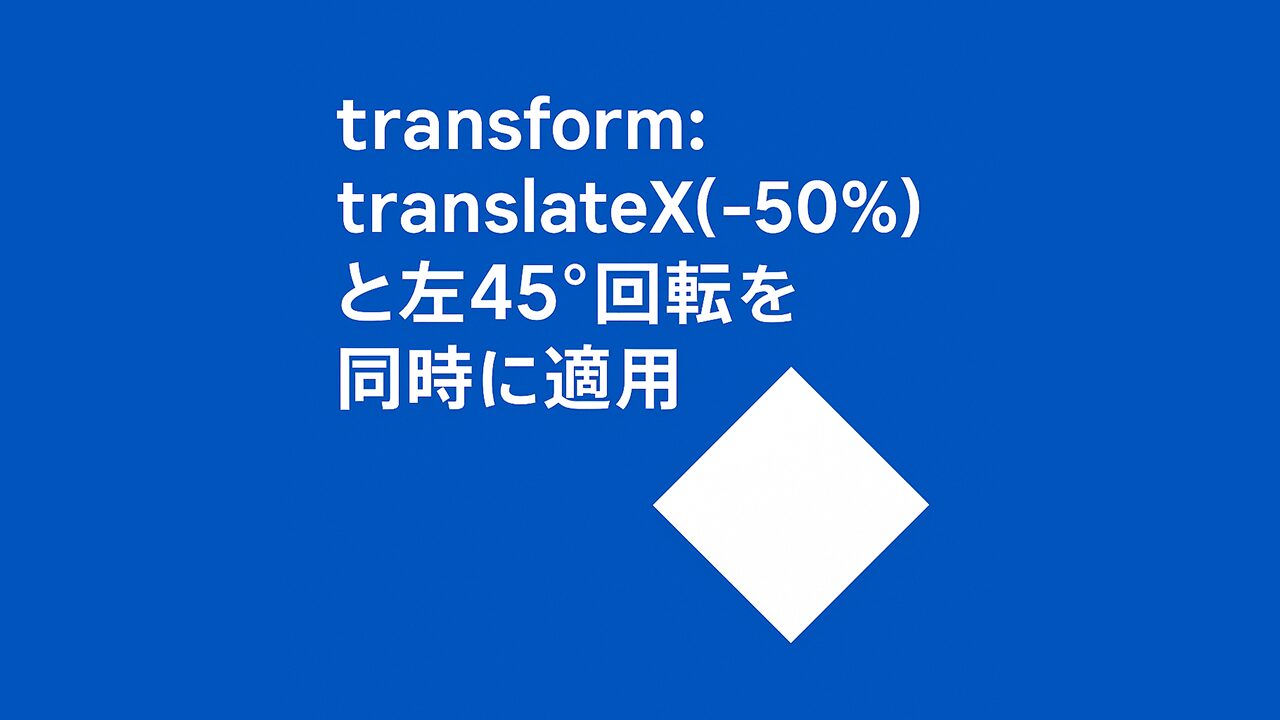
【CSS入門】translateX(-50%)と左45度回転を同時に適用する方法

WebデザインやUI調整をしていると、「要素を中央寄せにしたい」+「ちょっと斜めに傾けたい」という場面があります。そんなときに便利なのが CSSのtransformプロパティ です。この記事では、translateX(-50%) に 左へ45度回転(反時計回り) を組み合わせる方法を解説します。 transformとは? transform は、要素に対して移動・回転・拡大縮小・傾きなどの2D/3D変形を加えるCSSプロパティです。主な変形の種類は以下の通りです。 値 内容 translateX(n) X方向(横方向)に移動 translateY(n) Y方向(縦方向)に移動 translate(x, y) X・Y方向に同時移動 rotate(angle) 要素を回転

Continue reading

CSSだけで斜めの線を作る!before/after疑似要素を使ったおしゃれデザイン術

Webサイトやバナーで「斜めのライン」を入れると、それだけでデザインがグッと引き締まった印象になります。でも、画像を使わずに斜線を表現する方法がわからない…という方も多いのではないでしょうか? この記事では、CSSの疑似要素 ::before や ::after を使って、画像を使わずに斜めの線を作る方法を詳しく解説します。コピペで使えるサンプルコードもご紹介しますので、ぜひデザインのアクセントに活用してください。 CSSで斜めの線を作る方法とは? CSSだけで斜めの線(いわゆる「斜線」)を作る方法はいくつかありますが、もっとも手軽で柔軟性があるのが、::beforeや::after疑似要素 + transform: rotate() を使う方法です。 この方法のメリットは以下のとおりです ::before / ::after 疑似要素って何? CSSでは、特定の要素の前後に「仮想的な要素」を挿入することができます。それが ::before と

Continue reading

CSSだけで簡単!画像を白黒→カラーに切り替えるマウスオーバーエフェクト

Webサイトを見ていて、画像にマウスをのせると白黒からカラーに切り替わる「おしゃれなエフェクト」を見たことはありませんか?実はこの効果、CSSだけで簡単に実装できるんです! この記事では、HTMLとCSSだけで実現できる白黒→カラーのホバーエフェクトの書き方と、応用パターンまで丁寧にご紹介します。 なぜ画像にエフェクトを加えるのか? 画像にマウスオーバー(ホバー)エフェクトを加えると、次のようなメリットがあります。 静的なページにちょっとしたアニメーションを加えるだけで、見栄えもUXもぐっと良くなります。 基本のCSSコード:白黒 → カラー ▼ CSSコード img.grayscale-hover { filter: grayscale(100%); transition: filter 0.3s ease;}img.grayscale-hover:hover { filter:

Continue reading

leading-trimとtext-edgeでタイポグラフィを美しく整えるCSSテクニック

Webデザインにおいて「文字の見た目」は重要な要素です。フォントやサイズだけでなく、行間の取り方や揃え方など、細部にこだわることでコンテンツの可読性や美しさが格段に向上します。そんな中、近年注目されているのがCSSの実験的プロパティである leading-trim と text-edge。これらを使えば、今まで難しかったピクセル単位でのタイポグラフィの精密な制御が可能になります。 この記事では、それぞれのプロパティがどのような効果を持ち、どのような場面で活用できるのかを詳しく解説します。 leading-trimとは? ▶ 行間の「見えない余白」を削る 通常、Web上のテキストはフォントの仕様によって、文字の上下に目に見えない余白が付いています。これはフォントのアセンダ(上に突き出た部分)やディセンダ(下に突き出た部分)を考慮して行間を取っているためです。 例えば、以下のようなケースを考えてみましょう p { font-family: sans-serif; font-size: 16px; line-height: 24px;} この設定では、実際の文字の高さに対して上下に余白が追加されており、行間がゆったりして見えます。この余白が悪いわけではありませんが、デザインによっては上下のマージンが過剰に見えることもあります。 ここで活躍するのが

Continue reading

CSSだけで作る!::beforeと::afterを使った矢印アイコンの実装方法【クラス名:.sample-arrow】

WebサイトやUIデザインで「矢印アイコン」はよく使われる要素のひとつ。画像を使う方法もありますが、CSSだけで軽量&柔軟に矢印を表現する方法をご存知ですか? この記事では、CSSの::beforeや::after擬似要素を活用し、画像を使わずに矢印を作るテクニックを紹介します。クラス名は .sample-arrow として、簡単にコピペできるコード付きで解説します。 基本:CSSだけで作る「右向き矢印」 まずは、三角形の形で矢印を作るスタンダードな方法です。 ▼ HTML <div class=”sample-arrow”></div> ▼ CSS .sample-arrow { display: inline-block; width: 0; height: 0;

Continue reading

CSSだけで作る!滑らかにループするスライダーの実装方法

CSSだけで画像やコンテンツを横に流す「無限ループスライダー」を作りたい方は多いのではないでしょうか?本記事では、JavaScriptなしでも実装できるループスライダーの作り方、そしてループ時に「一瞬止まる・戻る」問題を解消するテクニックまで詳しく解説します。 基本構造を理解しよう CSSの@keyframesを使って、要素を左方向にtranslateXで移動させることで「ループするように見せる」仕組みです。まずは最も基本的な構造から。 HTMLの基本構造 <div class=”slider-container”> <div class=”slider-track”> <div class=”slide”><img src=”img01.jpg” alt=””></div> <div class=”slide”><img src=”img02.jpg” alt=””></div> <div class=”slide”><img src=”img03.jpg” alt=””></div>

Continue reading

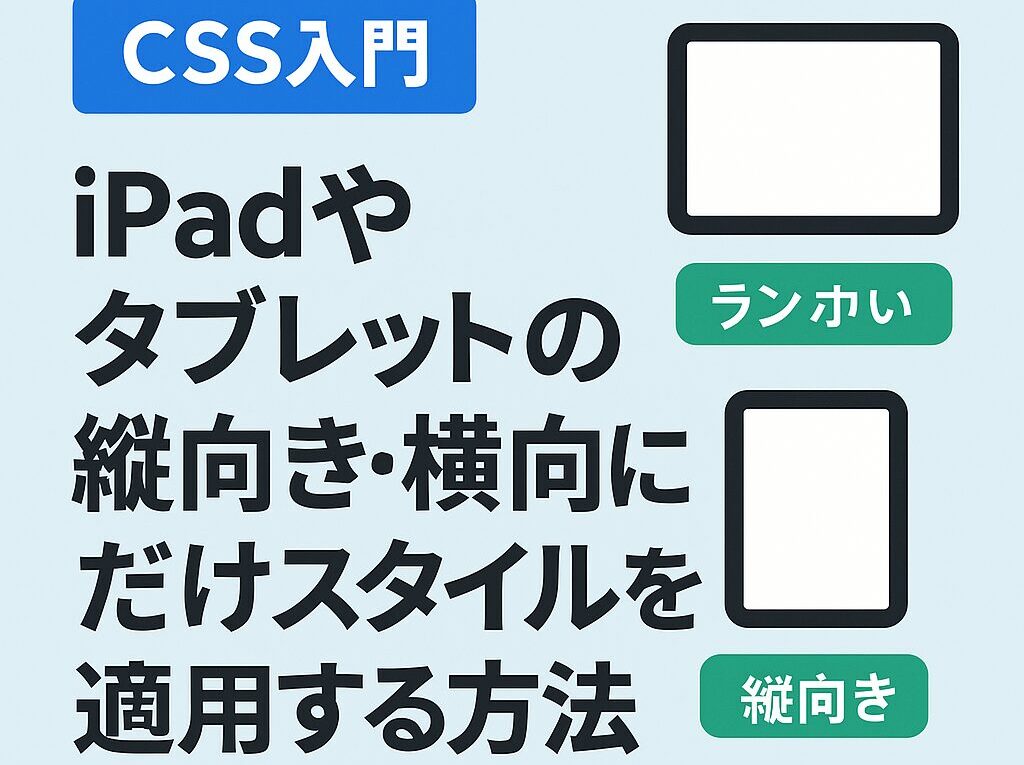
【CSS入門】iPadやタブレットの縦向き・横向きにだけスタイルを適用する方法

Web制作をしていると、「iPadの横向きだけCSSを変えたい」「タブレットの縦向きだけデザインを調整したい」といったニーズが出てきます。今回は、CSSのメディアクエリを使って、デバイスの向き(縦 or 横)と画面サイズを組み合わせてスタイルを適用する方法を詳しく解説します。 orientation とは? CSSのメディアクエリで orientation を使うと、画面の向きを条件にスタイルを切り替えることができます。 @media screen and (orientation: portrait) { /* 縦向き用スタイル */}@media screen and (orientation:

Continue reading

CSS変数で特定のクラスだけ透明度(alpha)を変更する方法

CSSの rgba() を使って背景色を設定するときに、特定のクラスだけ透明度(alpha)を変更したい ことがあります。しかし、CSS変数で rgba() を直接指定すると、一部の値(α値)だけを変更するのが難しくなります。 本記事では、CSS変数を工夫して α(アルファ)値だけを変更する方法 を紹介します。 問題点:rgba() に直接 CSS変数を使うと α値だけの変更が難しい 以下のように、CSS変数を rgba() の引数として定義すると、α値だけを後から変更することが難しくなります。 この場合、.box クラスの背景色は rgba(56, 128,

Continue reading

CSSで作るシンプルなタイムラインデザイン

Webサイトのデザインで「タイムライン」はよく使われる要素の一つです。イベントの流れを時系列で分かりやすく表示するため、履歴ページやプロジェクト進行ページなどで活用されます。 今回はCSSを使って、シンプルでわかりやすい縦型タイムラインを作成する方法を紹介します。 タイムラインの基本構造 タイムラインは以下のような構造で作成します。 HTML 以下のHTMLを用意します。 CSSでデザインを調整 次に、CSSでスタイルを適用します。 修正ポイント 以前のバージョンでは、中央の丸 (::before) の位置が微妙にずれていました。これを修正するために、top: 50% と transform: translate(-50%, -50%) を適用しました。 これにより、左右のイベントで中央の丸が適切に配置されるようになりました。 全体のコード

Continue reading

PCサイズのコーディングにおけるmax-widthの重要性

PCサイズのウェブサイトをデザイン・コーディングする際、画面の幅を調整するプロパティとしてmax-widthを使用することが推奨される理由について解説します。特にレスポンシブデザインが求められる現代のウェブ制作では、max-widthの活用が欠かせません。 なぜmax-widthを使うべきなのか? max-widthは、要素の幅を画面やコンテナの幅に応じて柔軟に制限するプロパティです。固定幅(width)を指定する場合と比べて、以下のような利点があります。 柔軟なデザインが可能 コンテンツが親要素や画面サイズに応じて調整され、幅広いデバイスでの見栄えが良くなります。 オーバーフローを防止 画面幅よりも大きな要素が出現する問題を防ぎ、レイアウト崩れを回避します。 モバイルファーストデザインと相性が良い モバイル向けの狭い幅に対応した後、PC向けの幅を調整する際に有効です。 固定幅(width)を使用した場合の課題 以下は、widthを固定で指定した場合に起こり得る問題点です。 画面サイズに合わない 例えば、width: 1200px;のように指定すると、画面幅がそれより小さい場合にスクロールが必要になります。 レスポンシブ対応が難しい メディアクエリが必要になる場面が増え、コードの保守性が低下します。 デザインの柔軟性が損なわれる コンテンツが親要素や他の要素に対して適切に収まらない場合があります。 実際の使い方 以下は、max-widthを活用したコーディング例です。

Continue reading
CSSのz-indexプロパティ:要素の重なり順を自在に制御

CSSのz-indexプロパティは、要素の重なり順を指定するために使用されます。このプロパティを正しく活用することで、レイヤー構造を管理し、要素の表示順序を思い通りに制御できます。本記事では、z-indexの基本的な使い方から応用例までを詳しく解説します。 z-indexプロパティとは? z-indexプロパティは、要素の「スタッキングコンテキスト」に基づいて、重なり順を管理します。値が大きい要素ほど、他の要素よりも前面に表示されます。 基本構文 selector { z-index: value;} 指定可能な値 スタッキングコンテキストとは? z-indexは、スタッキングコンテキスト(stacking context)内でのみ機能します。スタッキングコンテキストとは、要素の重なり順序を決定する仮想的な「レイヤー」です。 スタッキングコンテキストが作成される条件 positionがrelative, absolute, またはfixedである。z-indexが明示的に指定されている。CSSプロパティの特定の値(例:transform, filter, opacity < 1)が指定されている。

Continue reading

CSSのcursorプロパティ:カーソルの形状をカスタマイズする方法

CSSのcursorプロパティを使うと、要素にホバーした際のカーソルの形状を指定できます。このプロパティを活用することで、ユーザーインターフェースを直感的で使いやすくデザインすることができます。本記事では、cursorプロパティの基本的な使い方から応用例までを詳しく解説します。 cursorプロパティとは? cursorプロパティは、要素上にマウスカーソルが来たときに表示されるカーソルの形状を指定するためのCSSプロパティです。デフォルトのカーソル形状だけでなく、カスタムカーソル画像を指定することも可能です。 基本構文 selector { cursor: value;} cursorプロパティの値 cursorプロパティにはさまざまな値があります。以下は主な値の一覧です。 基本的なカーソル形状 値 説明 auto デフォルトのカーソルを使用 default 通常の矢印カーソル pointer リンク用のカーソル(手の形) text

Continue reading

CSSのwidthとmax-widthプロパティ:幅の指定方法とその違いを解説

CSSのwidthとmax-widthプロパティは、要素の幅を指定するために使用される基本的なプロパティです。この2つのプロパティを適切に使い分けることで、柔軟でレスポンシブなデザインを実現できます。本記事では、widthとmax-widthの基本的な使い方から応用例までを詳しく解説します。 widthプロパティとは? widthプロパティは、要素の幅を指定するために使用されます。固定幅や相対的な幅を指定することができます。 基本構文 selector { width: value;} 指定可能な値 max-widthプロパティとは? max-widthプロパティは、要素の最大幅を指定するために使用されます。要素の幅が指定された最大値を超えることはありません。 基本構文 selector { max-width: value;} 指定可能な値 widthとmax-widthの違い 特性 width

Continue reading

CSSの@mediaルール:デバイスに応じたスタイルの変更方法

CSSの@mediaルールは、デバイスのサイズや特性に応じて異なるスタイルを適用するための方法です。この機能を活用することで、レスポンシブデザインを実現し、さまざまなデバイスで見やすく使いやすいウェブサイトを作成できます。本記事では、@mediaルールの基本から応用までを解説します。 @mediaルールとは? @mediaは、CSSで条件に応じたスタイルを定義するためのルールです。この条件をメディアクエリ(media query)と呼びます。例えば、デバイスの幅や高さ、解像度に基づいて異なるデザインを適用することが可能です。 基本構文 @media (条件) { セレクタ { プロパティ: 値; }} よく使われる条件 基本的な使い方 幅に応じたスタイルの変更 画面幅が768px以下のデバイスに異なるスタイルを適用します。 コード例 @media (max-width:

Continue reading

CSSのanimationプロパティ:動きのあるデザインを作る方法

CSSのanimationプロパティを使うと、要素にアニメーション効果を簡単に追加できます。ウェブサイトに視覚的な魅力を加え、インタラクティブでダイナミックなデザインを実現するための必須スキルです。本記事では、animationプロパティの基本から応用までを詳しく解説します。 animationプロパティとは? animationプロパティは、CSSで要素にアニメーションを適用するためのプロパティです。このプロパティを使用することで、要素のスタイルを時間をかけて変化させることができます。 基本構文 selector { animation: name duration timing-function delay iteration-count direction fill-mode;} 各パラメータの説明 基本的な使い方 単純なフェードイン効果 要素を徐々に表示させるアニメーションを作成します。 コード例 div

Continue reading

CSSのtransitionプロパティ:プロパティ変化を滑らかに演出する方法

CSSのtransitionプロパティは、プロパティの変化にアニメーション効果を追加するために使用されます。このプロパティを活用することで、ウェブサイトのデザインに動きを加え、ユーザー体験を向上させることができます。本記事では、transitionプロパティの基本的な使い方から応用例までを詳しく解説します。 transitionプロパティとは? transitionプロパティを使用すると、指定したCSSプロパティの変化が一定の時間をかけてスムーズに実行されるようになります。これにより、インタラクティブでダイナミックなデザインを簡単に作成できます。 基本構文 selector { transition: property duration timing-function delay;} 各パラメータの説明 基本的な使い方 色の変化を滑らかに colorプロパティの変化にアニメーションを追加します。 コード例 button { color: black;

Continue reading

CSSのopacityプロパティ:透明度を自在に調整する方法

CSSのopacityプロパティは、要素の透明度を設定するためのプロパティです。透明度を調整することで、デザインに奥行きや視覚的なアクセントを加えることができます。本記事では、opacityプロパティの基本的な使い方から、応用的なデザインテクニックまで詳しく解説します。 opacityプロパティとは? opacityプロパティは、要素の透明度を設定するためのCSSプロパティです。このプロパティを使用することで、要素を完全に透明にしたり、部分的に透明にしたりできます。 基本構文 selector { opacity: value;} 指定可能な値 基本的な使い方 完全に透明にする コード例 div { opacity: 0;} この設定では、<div>要素が完全に透明になり、画面上で見えなくなります。 部分的な透明度を設定する コード例 div

Continue reading

CSSのbackground-imageプロパティ:背景画像を自在に操る方法

CSSのbackground-imageプロパティは、要素に背景画像を設定するためのプロパティです。背景画像を活用すると、ウェブサイトのデザインをより豊かにし、視覚的な魅力を高めることができます。本記事では、background-imageの基本的な使い方から応用例までを解説します。 background-imageプロパティとは? background-imageプロパティは、要素の背景として画像を設定するために使用されます。このプロパティを使うと、静的な画像だけでなく、グラデーションや複数の画像を背景に適用することも可能です。 基本構文 selector { background-image: url(‘image-path’);} 値の種類 基本的な使い方 画像を背景に設定する url()を使って背景画像を指定します。 コード例 div { background-image: url(‘background.jpg’);} グラデーションを背景に設定する CSSのlinear-gradientやradial-gradientを使って背景を作成します。 線形グラデーション

Continue reading

CSSのbackground-colorプロパティ:背景色を自在に設定しよう

CSSのbackground-colorプロパティは、要素の背景色を指定するための基本的なプロパティです。背景色を設定することで、コンテンツの視認性を向上させたり、デザインの統一感を演出したりできます。本記事では、background-colorの基本的な使い方から応用例、さらにはベストプラクティスまでを詳しく解説します。 background-colorプロパティとは? background-colorプロパティを使用すると、要素全体の背景色を指定できます。このプロパティは、HTML要素を視覚的に強調するための基本的な手段です。 基本構文 selector { background-color: value;} 指定可能な値 2. 基本的な使い方 背景色を設定する キーワードで背景色を指定する例です。 コード例 div { background-color: lightblue;} 16進数カラーコードを使用 16進数カラーコードで細かい色を指定します。

Continue reading
CSSのtext-alignプロパティ:テキスト配置の基本と応用

CSSのtext-alignプロパティは、テキストの水平方向の配置を制御するために使用されます。このプロパティを活用すると、コンテンツの見た目を整え、デザイン全体の統一感を高めることができます。本記事では、text-alignの基本的な使い方から、応用的なテクニックやベストプラクティスまでを解説します。 text-alignプロパティとは? text-alignプロパティは、ブロック要素内のインラインコンテンツ(テキストや画像など)を水平方向に配置するために使用されます。 基本構文 selector { text-align: value;} 指定可能な値 基本的な使い方 左揃え leftは、テキストを要素内の左端に揃えます。これは多くの言語でデフォルトの配置です。 コード例 p { text-align: left;} 右揃え rightは、テキストを要素内の右端に揃えます。 コード例

Continue reading
CSSのline-heightプロパティ:行の高さを自由に調整しよう

CSSのline-heightプロパティは、テキストの行間を調整するための重要なプロパティです。行の高さを適切に設定することで、テキストの視認性や全体のデザインを向上させることができます。本記事では、line-heightの基本的な使い方から応用的な設定方法、ベストプラクティスを具体例とともに解説します。 line-heightプロパティとは? line-heightプロパティは、テキストの各行の高さを指定するために使用されます。この値は、行の間隔(行間)を制御し、視認性の向上やデザインの調整に役立ちます。 基本構文 selector { line-height: value;} 指定可能な値 基本的な使い方 デフォルト値を使用 normalはブラウザのデフォルト値を意味し、適切な行間が自動的に設定されます。 コード例 p { line-height: normal;} 結果 ブラウザごとに異なりますが、通常はフォントサイズの1.2~1.5倍程度の行の高さが設定されます。 数値で指定

Continue reading