Photoshop | WEBデザインMATOME

Tag: Photoshop

Photoshopでの画像編集の基礎:サイズ変更から色調整まで

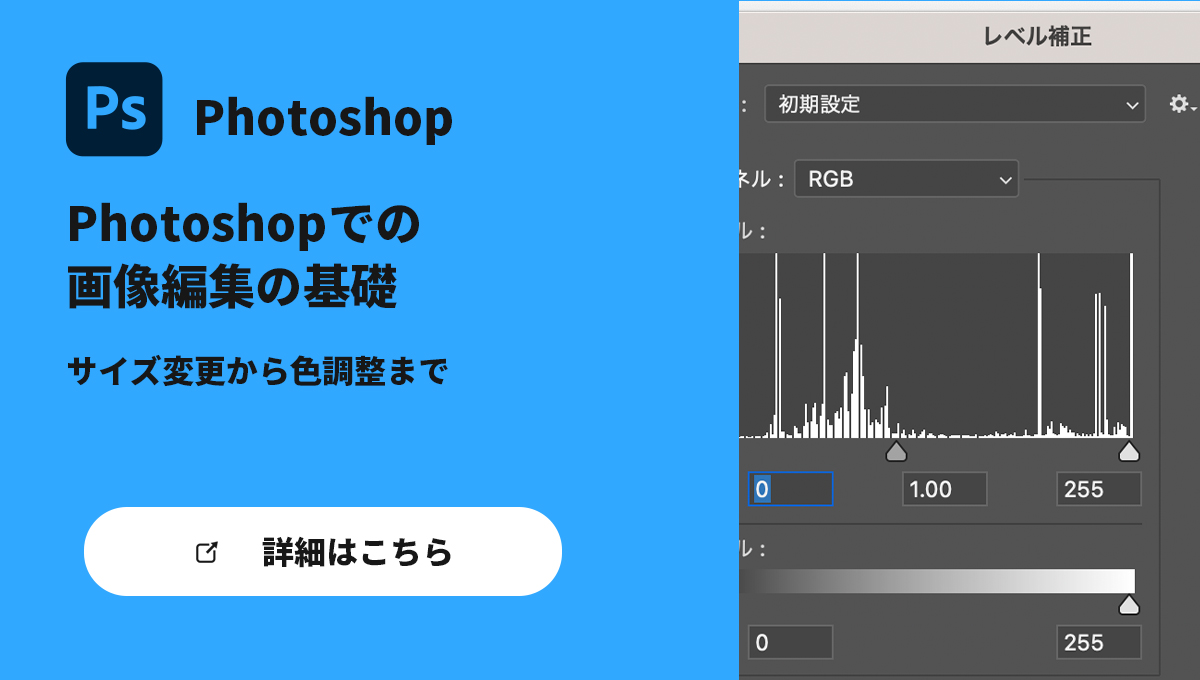
Adobe Photoshopは、その強力な画像編集機能で知られています。この記事では、Photoshopを使用した画像の基本的な編集方法、具体的には画像のサイズ変更、トリミング、回転、および色調整、コントラスト、明るさの修正について詳しく解説します。 画像のサイズ変更 画像サイズの調整 「イメージ」メニューから「画像サイズ」を選択し、新しい寸法を入力します。解像度を調整して、画像の品質を維持します。 重要ポイント 画像の比率を維持するために、リンクアイコンを有効に保ちます。画像を拡大する際は、画質の劣化に注意してください。 画像の回転 回転ツールの利用 「イメージ」メニューの「画像の回転」オプションを使って、画像を回転させます。90度回転や任意の角度での回転が可能です。 キャンバスの回転 キャンバス全体を回転させることもでき、画像の構成を変更する際に役立ちます。 色調整とコントラスト 色調整ツール 「イメージ」メニューの「調整」から、色相・彩度、レベル、カーブなどの色調整ツールを選択します。これらのツールを使用して、色のバランスや彩度を微調整します。 コントラストの調整 コントラストを調整して、画像の明暗差を強調または緩和します。「明るさ・コントラスト」の調整レイヤーを利用して、非破壊的な編集が可能です。 明るさの調整 明るさ調整ツール 調整」メニューから「明るさ・コントラスト」を選択し、明るさを調整します。「レベル」や「カーブ」を使って、より精密な明るさの調整が可能です。

Continue reading
Photoshopのインターフェースとカスタマイズ

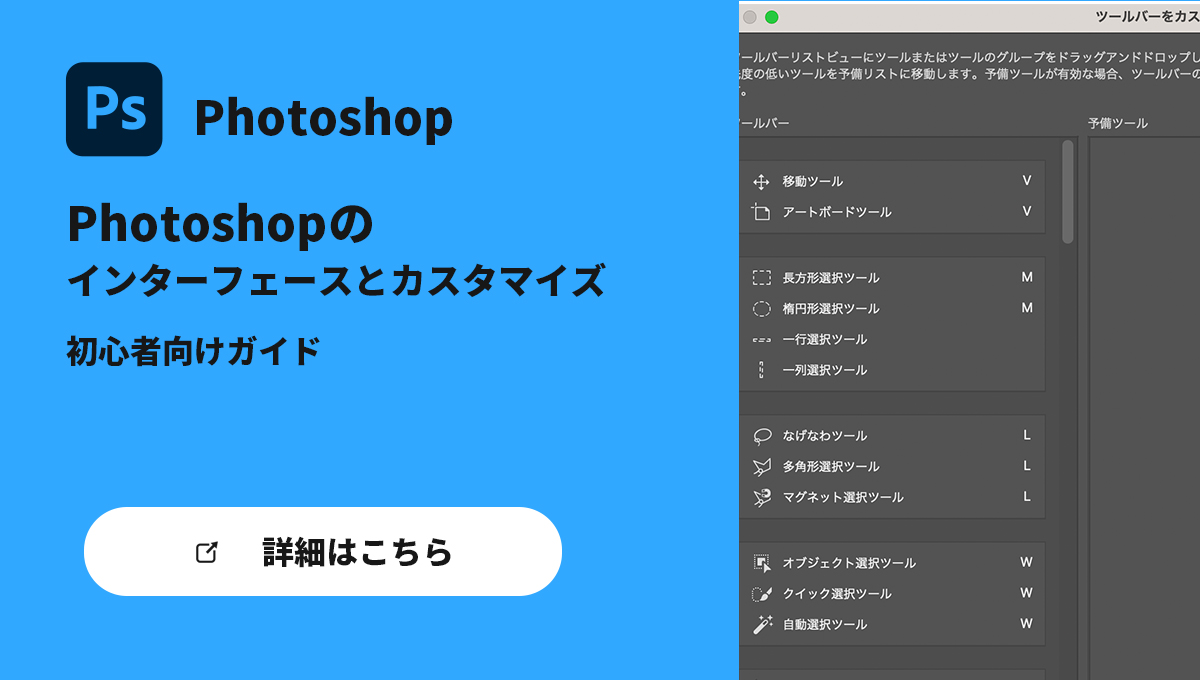
Adobe Photoshopは、その強力な機能と柔軟性で知られていますが、初心者にとってはインターフェースが複雑に感じられることがあります。この記事では、Photoshopの基本的なインターフェースの構成要素とワークスペースのカスタマイズ方法を詳しく解説します。 Photoshopインターフェースの基本要素 ツールバー ツールバーは画面の左側に位置し、様々な編集ツールへのアクセスを提供します。 選択ツール、描画ツール、テキストツールなどが含まれます。 各ツールのオプションは、ツールを選択した際に上部のオプションバーに表示されます。 メニューバー メニューバーは画面の上部にあり、ファイル、編集、画像、レイヤーなどのメニューを含んでいます。 Photoshopの全機能にアクセスできる中心的なナビゲーションエリアです。 各メニューは、さまざまなコマンドと設定オプションを提供します。 パネル パネルはPhotoshopの右側に配置され、レイヤー、カラー、パスなどの詳細な情報を表示します。 レイヤーパネルは特に重要で、画像の各レイヤーを管理できます。 パネルは必要に応じて追加、削除、再配置が可能です。 ワークスペースのカスタマイズ ワークスペースのカスタマイズ Photoshopはさまざまな既定のワークスペースを提供しており、用途に応じて選択できます(例:「基本」、「3D」、「写真」)。 既定のワークスペースを自分の作業スタイルに合わせて調整できます。 パネルのカスタマイズ

Continue reading

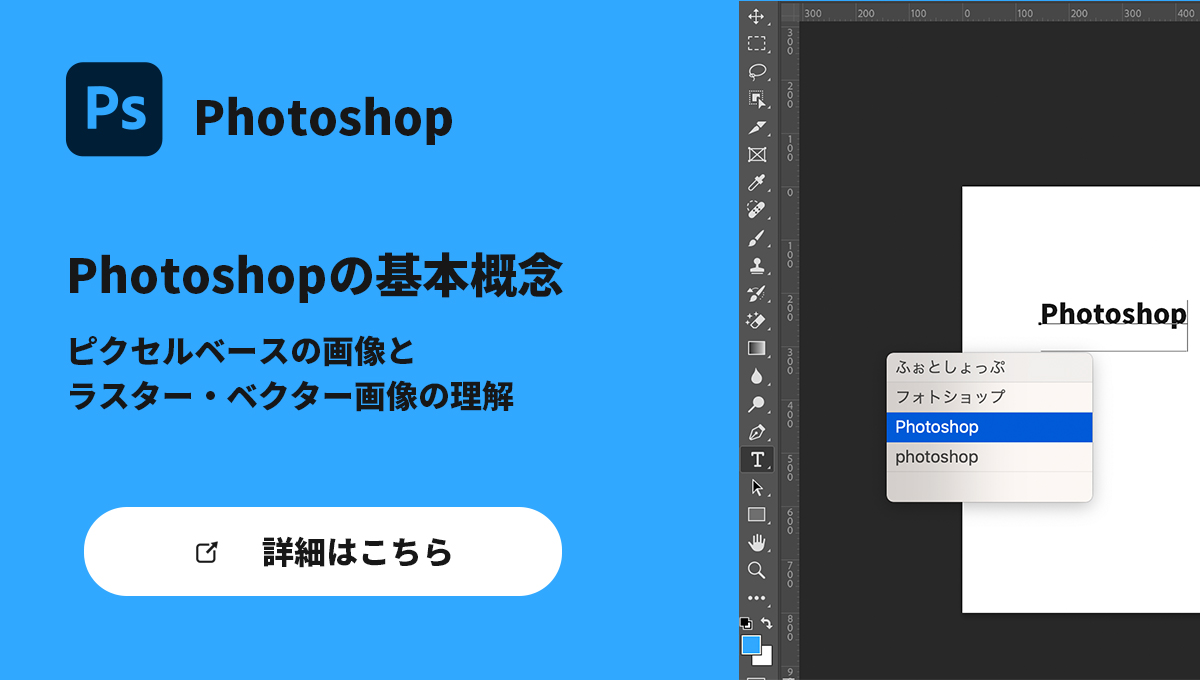
Photoshopの基本概念:ピクセルベースの画像とラスター・ベクター画像の理解

Adobe Photoshopは、デジタル画像編集の世界で最も広く使用されているツールの一つです。この強力なソフトウェアは、ピクセルベースの画像エディタとしての役割を果たし、幅広いクリエイティブな可能性を提供します。Photoshopの基本を理解するためには、まずピクセルベースの画像エディタの性質と、ラスター画像とベクター画像の違いを把握することが重要です。 ピクセルベースの画像エディタとは ピクセルの概念 ピクセルベースの編集 解像度の重要性 ラスター画像とは ラスター画像の定義 解像度依存性 Photoshopでのラスター画像編集 ベクター画像とは ベクター画像の定義 解像度非依存性 Photoshopでのベクター画像の使用 ピクセルとベクターの組み合わせ Photoshopでは、ピクセルベースの画像とベクターエレメントを組み合わせて使用することができます。この柔軟性により、写真編集とグラフィックデザインの両方で高度なクリエイティビティを実現できます。 まとめ Photoshopを理解し、効果的に使用するためには、ピクセルベースの画像エディタの性質と、ラスター画像とベクター画像の違いを理解することが重要です。これらの基本概念を把握することで、Photoshopの機能を最大限に活用し、あらゆる種類のデジタルアートやデザインプロジェクトを成功に導くことができます。 Favorite

Continue reading

Photoshopの小技動画まとめました

Photoshopの切り抜き Photoshopで画像をぼかす Photoshopで画像の背景が足りない時の対応方法 Photoshopで画像をスライスで書き出し Photoshopで定規の表示・単位の変更方法▼定規の表示方法 Windowsの場合 Control + R Macの場合 Command + R Photoshopでクリッピングマスクの方法▼作業方法 長方形ツールで長方形を作成 ↓ 画像をPhotoshopにドラック&ドロップ ↓ レイヤー部分画像が上にいる状況 ↓

Continue reading

【Photoshopの使い方】画像の背景を伸ばす方法

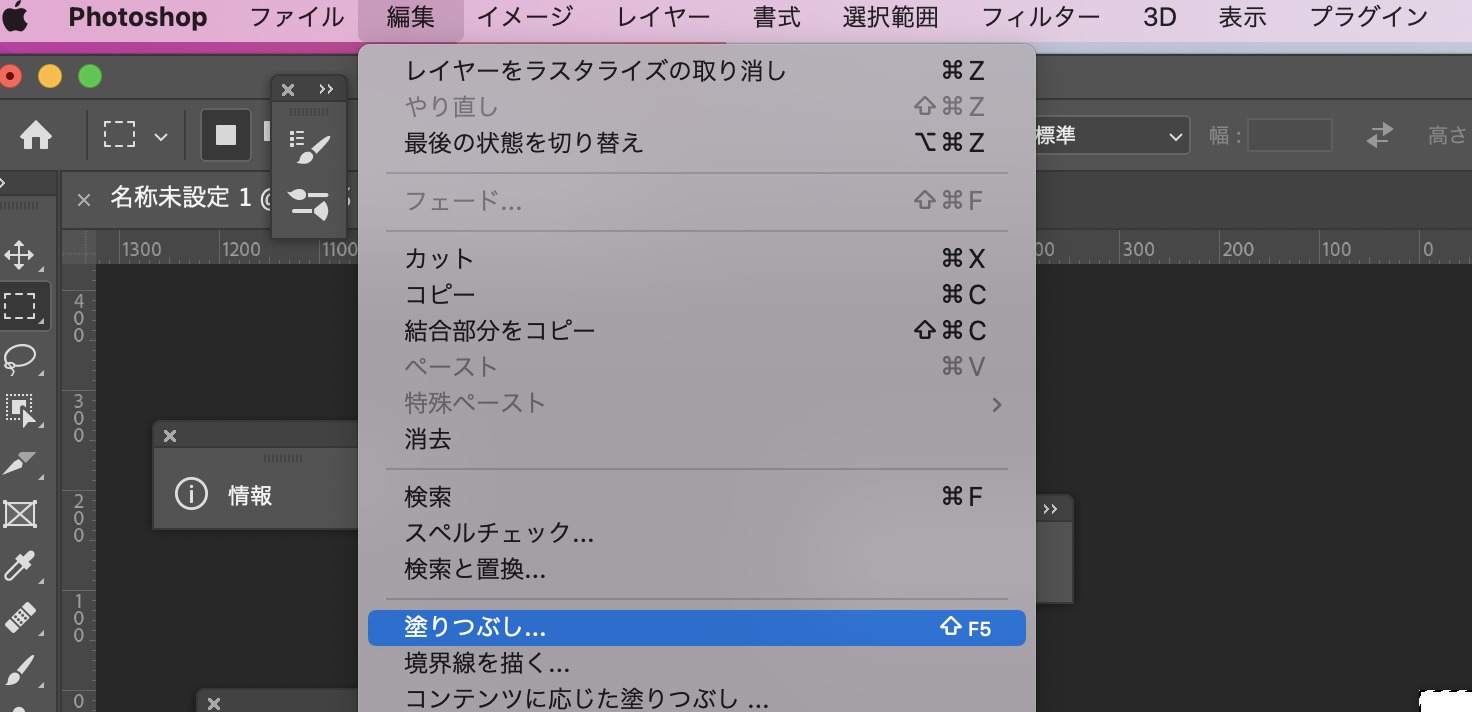
Photoshopの画像の縦横比 Photoshopで画像の縦横比が違い背景だけ伸ばしたい時の方法をお伝えします。 新規アートボード 画像の大きさのアートボードを表示※表示したいサイズにしてください 画像を配置 作成したアートボードに画像を配置します。 画像をラスタライズ 配置した画像をラスタライズします。 長方形選択ツール 長方形選択ツールで画像を伸ばしたい範囲と、背景の画像を少し含めて選択します。 塗りつぶし 「編集」→「塗りつぶし」を選択します。 内容:「コンテンツに応じる」を選択して「OK」を押します。 完成 これで画像の縦横比の関係で余っていた白い余白部分が画像と同じ色に変わりました。お困りの方は是非一度試してみてください。 YouTubeはでみる Favorite

Continue reading

【Photoshopの使い方】カスタムシェイプで従来のシェイプを追加

Photoshopのカスタムシェイプ追加 Photoshop2020の場合、カスタムシェイプが以前の物から変更になり、 使えなくなっています。 そんな時に従来のカスタムシェイプを表示する方法をご説明します。 ウィンドウから開く 「ウィンドウ」→「シェイプ」をクリックします。 シェイプ部分の三本線 「シェイプ」を開いた後に、三本線をクリックします。 そこに表示される「従来のシェイプとその他」をクリックします。 完了 これで「カスタムシェイプツール」 い従来の内容が表されていると思います。 Favorite

Continue reading

【Photoshop初心者向け】人物のシワ取り方法

Photoshopで人物のレタッチ作成 Photoshopを使って人物のシワをなくす方法についてご説明致します。写真を加工して綺麗に人物画像を表示させてみましょう。 Step01.画像を表示します。 修正後わかりやすいように、レイヤーをコピーしておく事をお勧めします。 Step02.スポット修正ブラシツール 「スポット修正ブラシツール」でシミなどをなぞり消していきます。 Step03.コピースタンプツール 修正ブラシツールで綺麗に修正できない場合は、「コピースタンプツール」を使用して画像の無駄な部分を消していきます。 Step04.指先ツール 指先ツールで画像の修正した部分などをなじませます。 Step04.完成 最後に画像の明るさを調整して完了です。 人物のシワ取り方法動画 Favorite

Continue reading

【Photoshop初心者向け】リンクファイル作成方法

Photoshopリンクファイル作成 Photoshopでデザインをする際に、ヘッダーやフッターなどの共通ファイルを 一つのファイルで一元管理する方法についてご説明致します。 複数ページにまたがったデザインをする際に各ページごとに変更する必要が無くなります。 Step01.head.pdsの作成 Photoshopで共通となる「head.psd」ファイルを作成します。 Step02.レイヤーカンプを作成 レイヤーカンプでホバーの時のアクションを保存します。 Step03.新規レイヤー作成 デザインをする新規レイヤーを作成します。 そのレイヤーへ「リンクの配置」で「khead.psd」を読み込みます。 Step04.完成 読み込み完了後、「属性パネル」から「レイヤーカンプ」で作成した内容の切り替えが可能です。 複数のページの際にそのページにあったホバーアクションを選択する事が可能となります。 リンクファイル作成方法動画 Favorite

Continue reading

【PhotoshopとIllustrator】クリッピングマスクの違い

クリッピングマスクの違い PhotoshopとIllustratorではクリッピングマスクの方法が異なります。その違いについてまとめました。 Photoshop編 まずクリッピングマスクしたい画像を新規レイヤーで開きます。 長方形レイヤーを選択します クリッピングマスクしたい大きさで長方形を作成します。 レイヤーを移動します 長方形レイヤーで作成したレイヤーを、ドラック&ドロップで画像の下のレイヤーへ移動します。 クリッピングマスク 画像レイヤーの右側で、右クリックを押します。横に一覧が表示されますので、「クリッピングマスク」を選択します。 Photoshopクリッピングマスク完成 Photoshopのクリッピングマスクはこれで完成です。 Illustrator編 まずクリッピングマスクしたい画像を新規レイヤーで開きます。 長方形レイヤーを選択します クリッピングマスクしたい大きさで長方形を作成します。 レイヤーを選択します 長方形レイヤーと画像を選択します。色は白塗りでお願いします。 クリッピングマスク 二つのレイヤーを選択した状態で、右クリックを押して「クリッピングマスク」を選択します。

Continue reading