



FileZillaは、コンピュータとサーバー間でファイルを簡単かつ
安全に転送できる人気のFTPクライアントです。
このガイドでは、FileZillaを使ってサクラサーバーにFTPでファイルをアップロードする手順を説明します。
ステップ1: FileZillaをダウンロードしてインストール
FileZillaがまだインストールされていない場合、次の手順に従ってください
FileZilla公式サイトにアクセスします。

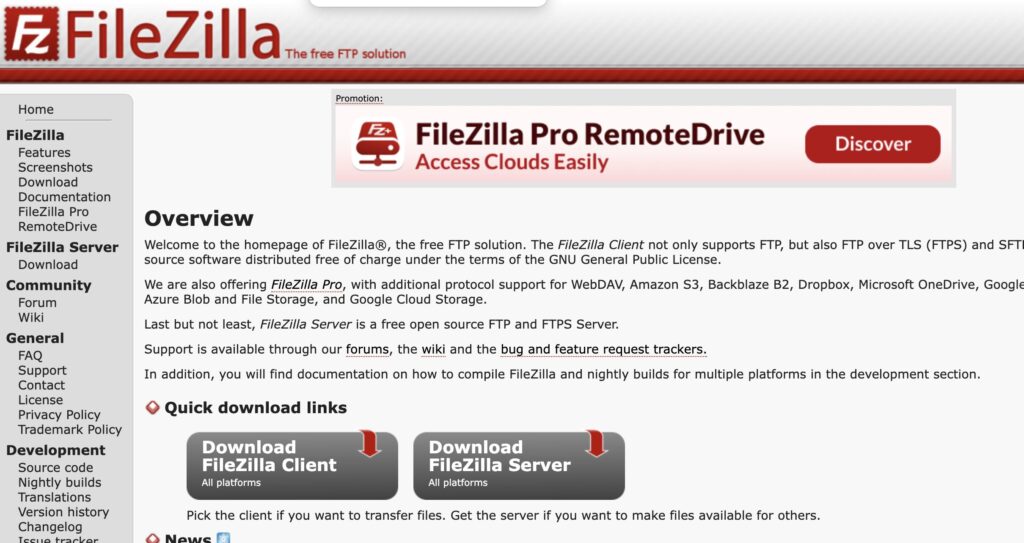
お使いのOSに合ったFileZillaクライアント版をダウンロードします。

インストールガイドに従い、セットアップを完了させます。
ステップ2: FTPの接続情報を準備する
サクラサーバーに接続するためには、次の情報が必要です


FTPホスト: FTPサーバー名
FTPユーザー名: FTPアカウント名
FTPパスワード: サーバーのパスワード。
これらの情報は、サクラサーバーからのメールで確認できます。
ステップ3: FileZillaを設定してサクラサーバーに接続
FileZillaを開きます。

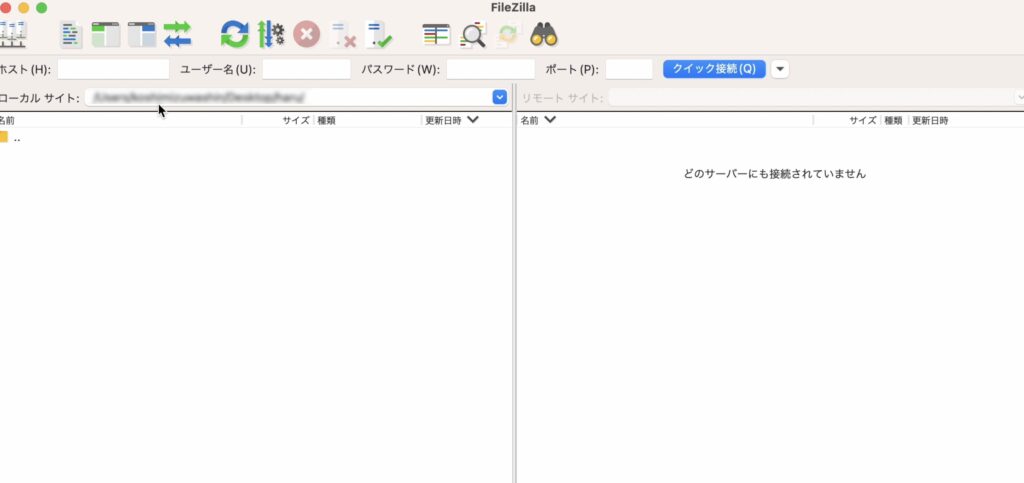
ホスト: FPTサーバー名を記入します。
ユーザー: FTPのアカウント名。
パスワード: サーバーパスワード
上記内容を入力します。
ステップ4: 接続テスト
全ての情報を入力したら、「クイック接続」 をクリックします。
初めての接続の場合、FileZillaはサーバーの証明書を受け入れるかどうかを確認してきます。
今後もこの証明書を信頼する場合はチェックボックスにチェックを入れ、「OK」 をクリックします。
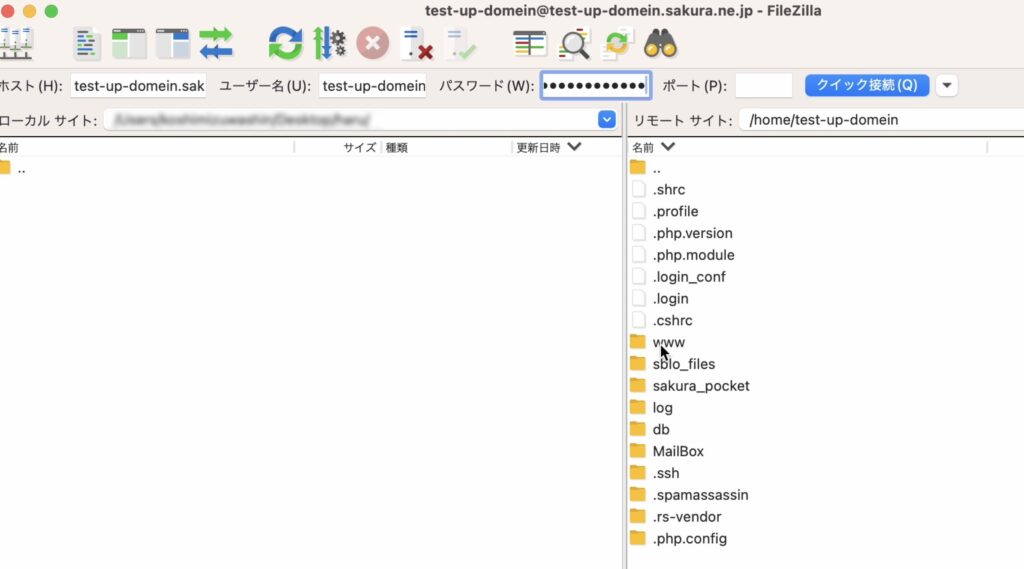
正しく接続されれば、左側のペインにローカルファイル、
右側のペインにサーバーのファイルが表示されます。

ステップ5: サクラサーバーにファイルをアップロード
ローカル(左側のペイン)のアップロードしたいファイルの保存場所に移動します。
サーバー(右側のペイン)で、ファイルをアップロードしたいディレクトリ「www」に移動します。
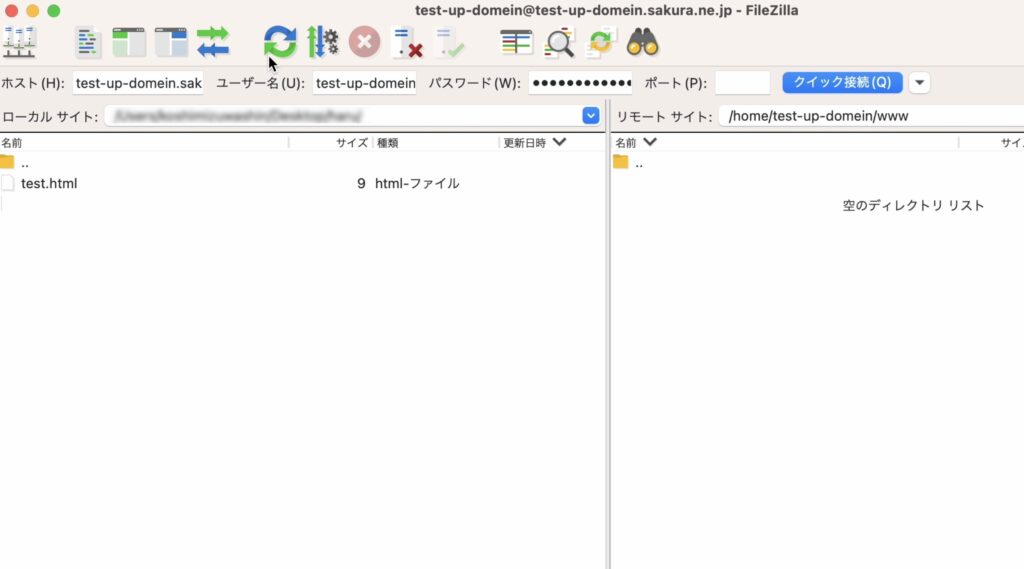
左側のペインから右側のペインにファイルをドラッグ&ドロップします。


ステップ6: アップロードの確認
ファイルのアップロードが完了したら、ウェブブラウザを使用してサーバーにアクセスし、
ファイルが正しくアップロードされていることを確認してください。


まとめ
FileZillaは、サクラサーバーでファイル管理を簡単に行えるツールです。
ウェブサイトのコンテンツのアップロードやサーバーリソースの管理など、
ウェブ開発者にとってFTPは必須のツールです。

#サクラサーバー #FileZilla #FTPアップロード #ウェブ開発 #サーバー管理 #ファイル転送 #初心者向け #ウェブサイト構築 #サイト管理 #サクラインターネット #サーバー設定 #ファイル管理 #技術ブログ #開発者向け #プログラミング