


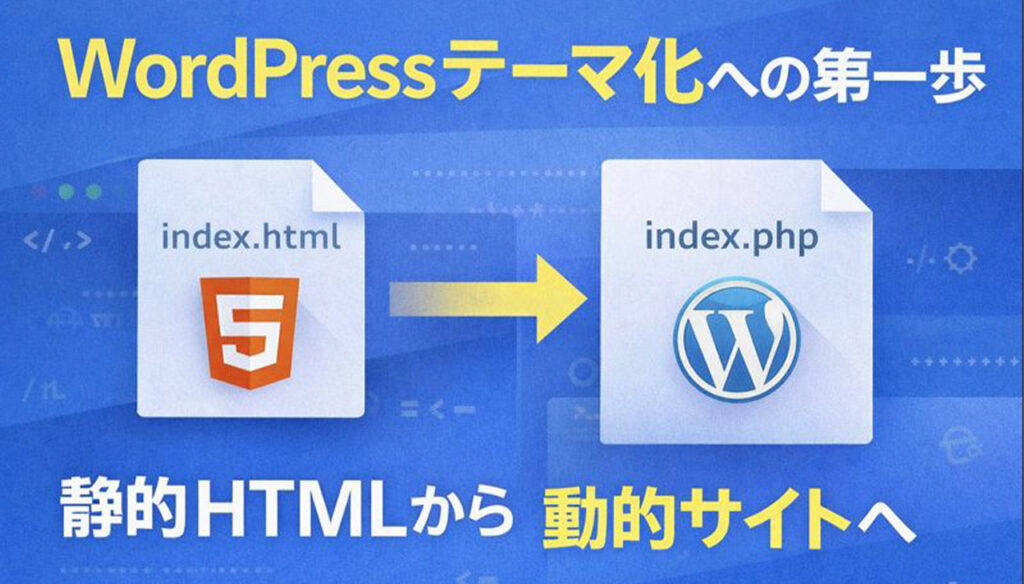
〜「ただ作れる」から「更新できるサイトを作れる」へステップアップ〜
静的HTMLで作れるのに、なぜテーマ化が必要?
HTML/CSSでサイトを作れるようになると、次にぶつかる壁があります。
「デザインはできた。でも更新が大変…」
「文章を少し変えたいだけで、HTMLを開いて修正してアップするの面倒」
「クライアントが自分で更新できるようにしたい」
これがまさに、静的サイトの限界です。
静的HTMLサイトは制作そのものはシンプルですが、運用になると一気に弱くなります。
- 更新のたびに制作会社(あなた)が必要
- テキストの差し替えが面倒
- ブログやお知らせなど「増えていくコンテンツ」に弱い
- 多ページになるほど修正箇所が増えて事故が起きやすい
そこで登場するのが **WordPressの「テーマ化」**です。
テーマ化とは簡単に言うと、
HTMLで作ったサイトを「WordPressの仕組み」に組み込み、
管理画面から更新できる“動的サイト”に変える作業
です。
この記事では、静的HTMLをWordPress化するための考え方と手順を、
実務で困らない形でわかりやすくまとめます。
静的サイトと動的サイトの違いを理解しよう
まず、用語の整理から。
静的サイト(Static site)
- HTMLファイルがそのまま表示される
- 例:
about.html、service.html、contact.html
特徴:
- とにかく速い
- シンプルで壊れにくい
- 更新は「ファイル編集」が必要
動的サイト(Dynamic site / CMS)
- PHPなどのプログラムでページを生成する
- WordPressでは「DB(データベース)」の内容を呼び出し表示する
特徴
- 更新が楽(管理画面から変更可能)
- 記事・お知らせ・実績などを量産できる
- 仕組みが複雑、設計が大事
WordPressテーマ化でできるようになること
テーマ化する最大のメリットは
「サイトが“運用できる形”になること」
です。
具体的には以下のことが実現できます
クライアントが自分で更新できる
- トップのキャッチコピー
- 画像差し替え
- 料金や営業時間など
投稿機能が使える
- お知らせ
- ブログ
- 実績
- よくある質問
テンプレートを分けられる
- 固定ページ(会社概要、サービス)
- 投稿(ブログ、お知らせ)
- 一覧ページ(アーカイブ)
SEO運用がしやすくなる
- パーマリンク設定
- タイトル・ディスクリプション
- 構造化データ系プラグイン活用
テーマ化の全体像(最初にこれだけ把握)
WordPressテーマ化は、やることが多いように見えますが、構造は単純です。
テーマ化の流れ(全体像)
- 静的HTMLを「パーツ分解」する
- WordPressテーマフォルダを作る
index.php/header.php/footer.phpを作る- CSS/JS/画像をテーマに移動
- WordPressの関数でパスを置き換える
- 投稿・固定ページ・一覧ページのテンプレを整える
- 管理画面で編集できる範囲を決める(必要ならACFなど)
まずは静的HTMLを「分解」するのが最重要
テーマ化で一番大事なのは、コードを書く前の準備です。
HTMLを“共通パーツ”と“ページ固有”に分ける
例えば静的サイトには、必ず共通のパーツがあります。
- header(ロゴ、メニュー)
- footer(会社情報、リンク、コピーライト)
- 共通CSS/JS
これをWordPressでは以下のように分離します。
| 静的HTML | WordPressテーマ |
|---|---|
| ヘッダー部分 | header.php |
| フッター部分 | footer.php |
| メイン内容 | index.php や page.php など |
| 共通CSS | style.css / assets/css/ |
| 共通JS | assets/js/ |
つまりテーマ化とは、
「コピペしてた共通部分をパーツ化して、呼び出す仕組みにする」
という作業なのです。
テーマフォルダの基本構成
まず、WordPressのテーマはここに置きます。
/wp-content/themes/テーマ名/
最初のおすすめ構成はこれ
mytheme/
├─ style.css
├─ functions.php
├─ index.php
├─ header.php
├─ footer.php
├─ screenshot.png
└─ assets/
   ├─ css/
   ├─ js/
   └─ img/
最低限必要なファイル
style.css(テーマ情報)index.php(最低1つ必要)
テーマ情報(style.css)を書こう
style.cssの先頭にこれを書きます。
/*
Theme Name: My Theme
Author: Your Name
Version: 1.0
*/
これで管理画面にテーマとして表示されます。
header / footer を切り出してテンプレ化
静的HTMLの共通部分を次のように分解します。
header.php
<!doctype html>
<html <?php language_attributes(); ?>>
<head>
  <meta charset="<?php bloginfo('charset'); ?>">
  <meta name="viewport" content="width=device-width,initial-scale=1">
  <?php wp_head(); ?>
</head>
<body <?php body_class(); ?>>
<header>
  <!-- ここにヘッダーHTML -->
</header>
footer.php
<footer>
  <!-- ここにフッターHTML -->
</footer>
<?php wp_footer(); ?>
</body>
</html>
index.php
<?php get_header(); ?>

<main>
  <!-- ページ固有の内容 -->
</main>

<?php get_footer(); ?>
これで「テーマっぽい形」の完成です。
パスをWordPress化する(ここが一番つまずく)
静的HTMLではこう書きます
<link rel="stylesheet" href="css/style.css">
<img src="img/logo.png">
WordPressテーマでは、ファイルの場所が変わります。
WordPressのURL取得関数を使います。
<link rel="stylesheet" href="<?php echo get_stylesheet_directory_uri(); ?>/assets/css/style.css">

<img src="<?php echo get_stylesheet_directory_uri(); ?>/assets/img/logo.png" alt="">
これができると「表示できない事故」が激減します。
CSS/JSをfunctions.phpで読み込む(正しい方法)
直書き読み込みではなく、WordPress推奨の方法で読み込むと管理が楽です。
<?php
add_action('wp_enqueue_scripts', function () {
  wp_enqueue_style('theme-style', get_stylesheet_directory_uri() . '/assets/css/style.css');
  wp_enqueue_script('theme-js', get_stylesheet_directory_uri() . '/assets/js/main.js', [], false, true);
});
「固定ページ」「投稿」「一覧」を分けて実務に近づける
テーマ化の次の壁は、テンプレート構成です。
よく使うテンプレ
front-page.php(トップページ)page.php(固定ページ)single.php(投稿の詳細)archive.php(一覧ページ)404.php
最初は以下の3つを作れると現場で強いです
- トップ:
front-page.php - 下層:
page.php - ブログ:
single.php
テーマ化で最も差がつくポイント「更新範囲の設計」
クライアントが更新できるのは強みですが、更新範囲を広げすぎると崩れます。
おすすめはこう
更新していい場所
- 文章
- 画像
- ボタンURL
- お知らせ記事
更新させない方がいい場所
- セクション構造
- レイアウトを変える要素
- 複雑なHTML構造
必要ならACF(Advanced Custom Fields)で更新欄を設計します。
まとめ:テーマ化は「運用できるWeb制作」への第一歩
静的HTMLは「作る力」。
WordPressテーマ化は「運用させる力」。
つまりテーマ化を覚えると、
- 案件単価が上がる
- クライアント満足が上がる
- 修正の手間が減る
- 継続契約につながる
という、Web制作における“武器”が一段増えます。
最初は難しく感じますが、やることは本質的にこうです。
共通部分を分ける
パスを置き換える
管理画面で更新できる形にする
ここを押さえれば、あなたはもう「テーマ化できる人」です。

#WordPress #WordPressテーマ #WordPress制作 #テーマ化 #Web制作 #コーディング #HTMLCSS #PHP #フロントエンド #Webデザイン #初心者向け #静的サイト #動的サイト #サイト制作 #Web制作初心者