
gifaファイル便の使い方
gifaファイル便にアクセスします。
「gifaファイル便」と検索して頂きますと表示されます。
Photoshopレイヤーマスク作り方
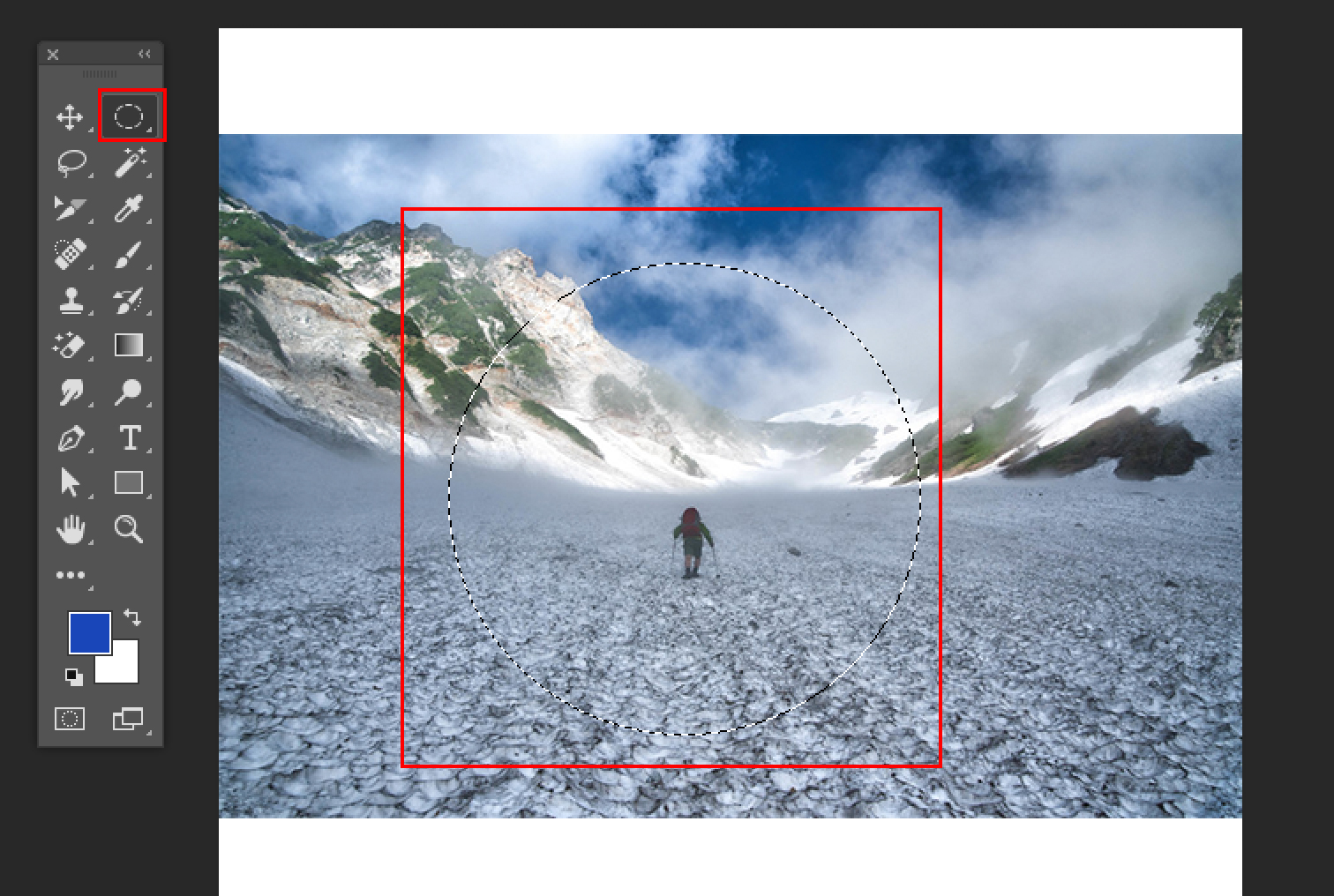
「選択ツール」を選択してもらい、切り抜きたい場所を選択致します。
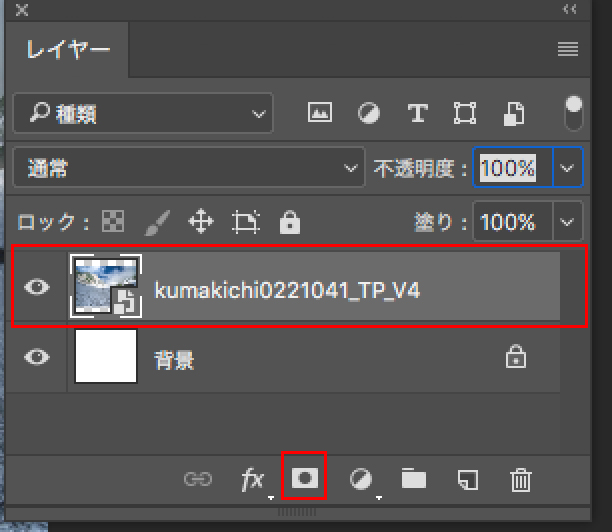
レイヤーパネルへ移動
切り抜きたい画像をレイヤー部分で選択して、「レイヤーバネル」下部にある、「レイヤーマスクを追加」をクリックします。
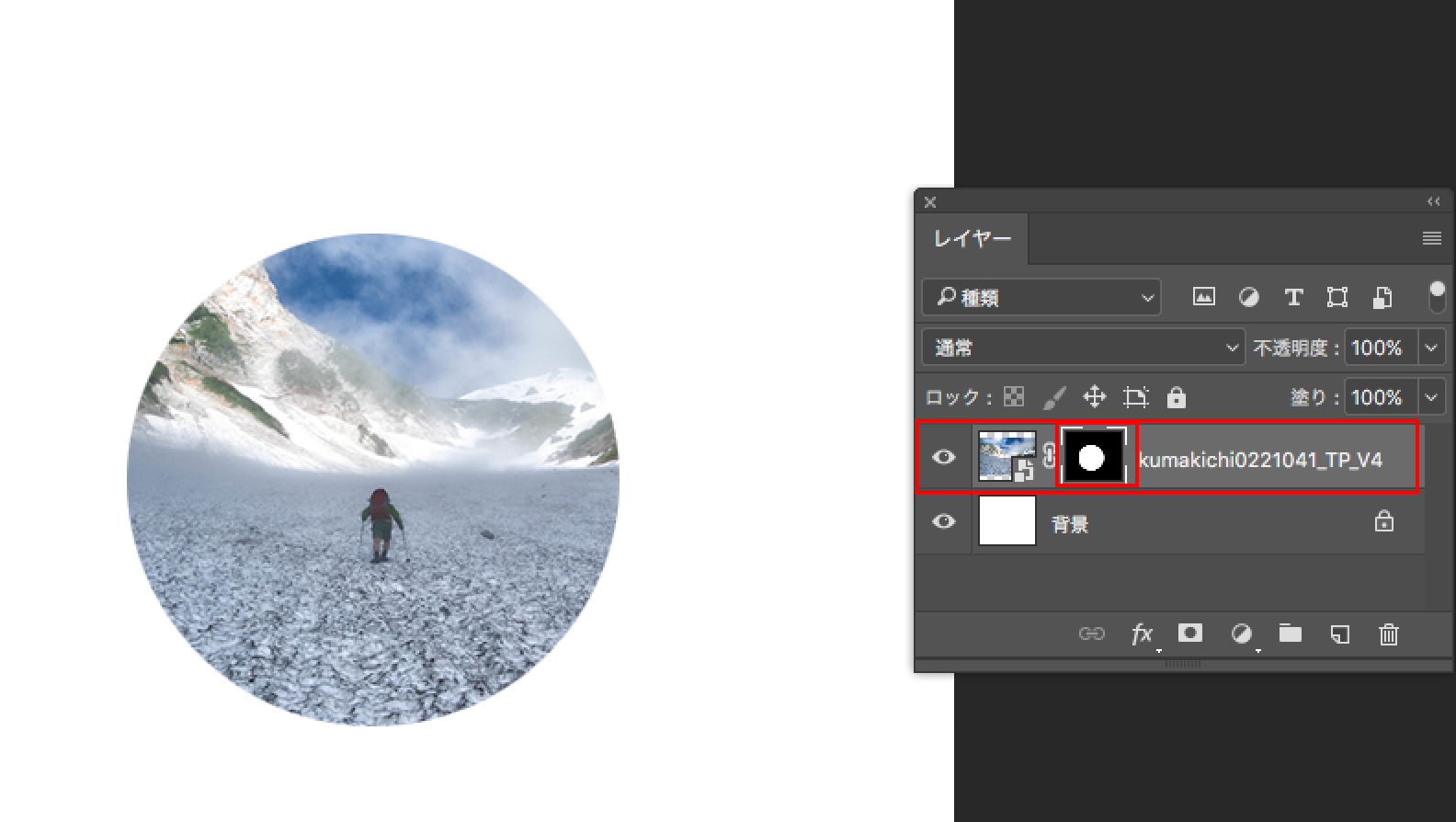
レイヤーマスク追加
レイヤーにレイヤーマスクが追加され画像のトリミングが完了です。
Photoshopクリッピングマスク作り方
トリミングしたい画像の下に、長方形選択ツール、または楕円選択ツールにて図形を配置します。
※切り抜きたい図形を作成してください。
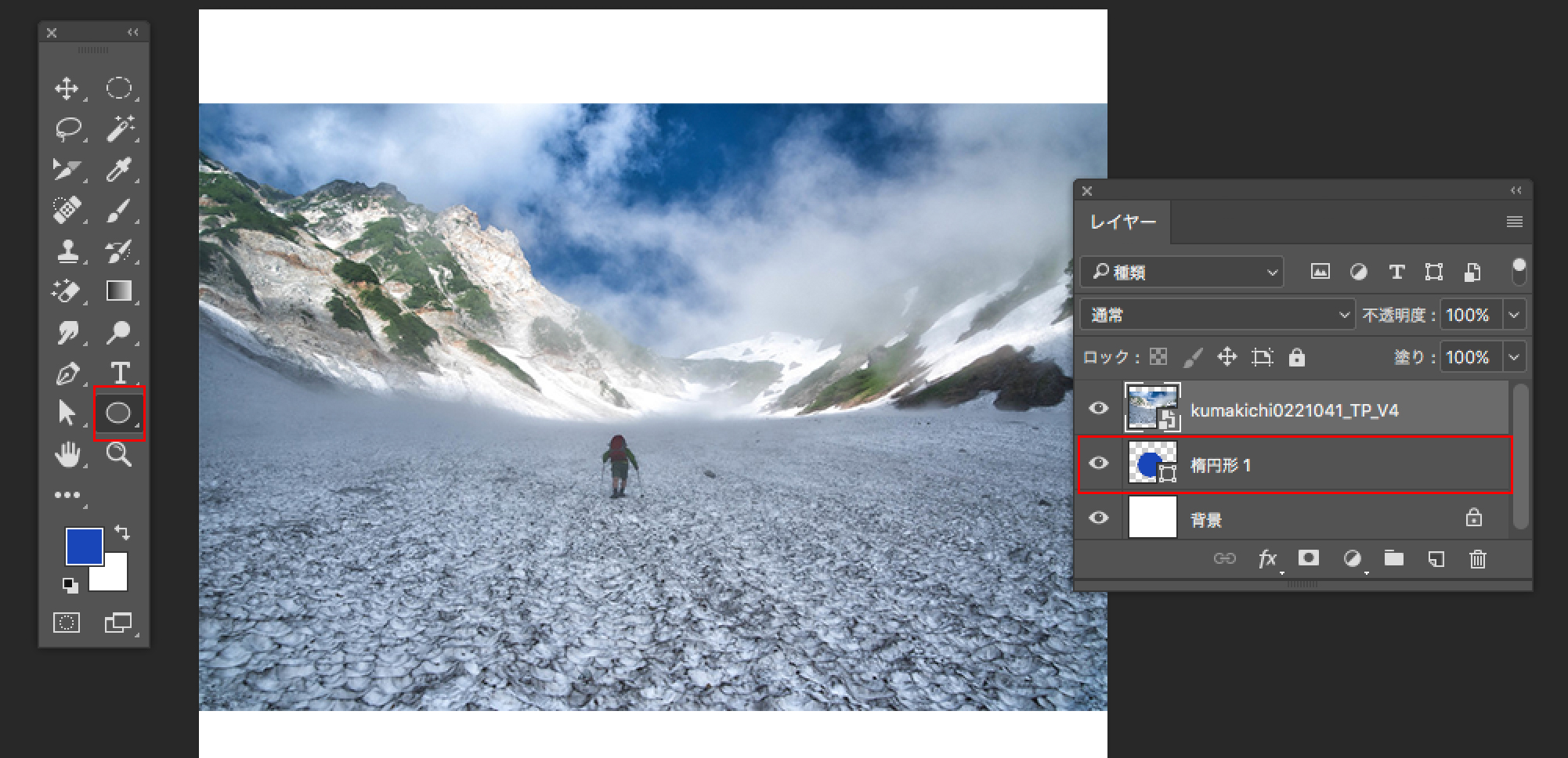
切り抜きたい画像へ移動
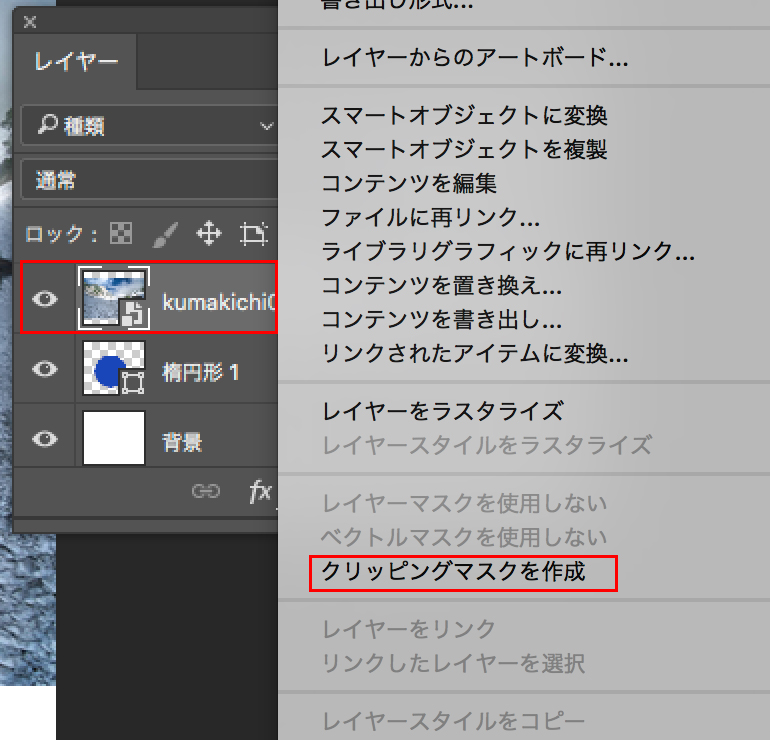
切り抜きたい画像を「レイヤーパネル」で選択します。
その部分で右クリックを押します。
その部分で「クリッピングマスクを作成」をクリックします。
クリッピングマスク完了/h3>下のレイヤーに画像が入った形になってクリッピングマスクの作成可能です。
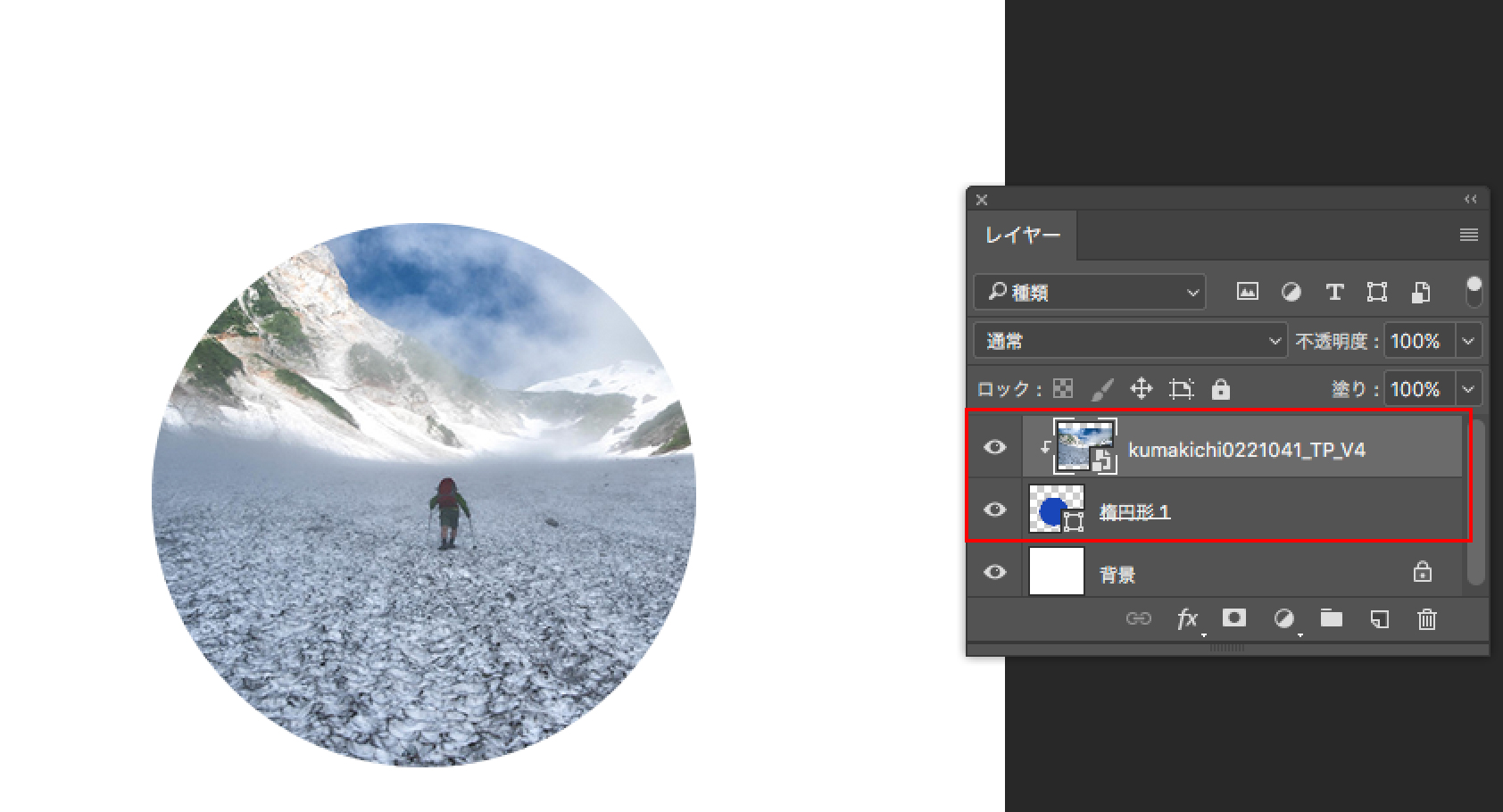
下のレイヤーに画像が入った形になってクリッピングマスクの作成可能です。





