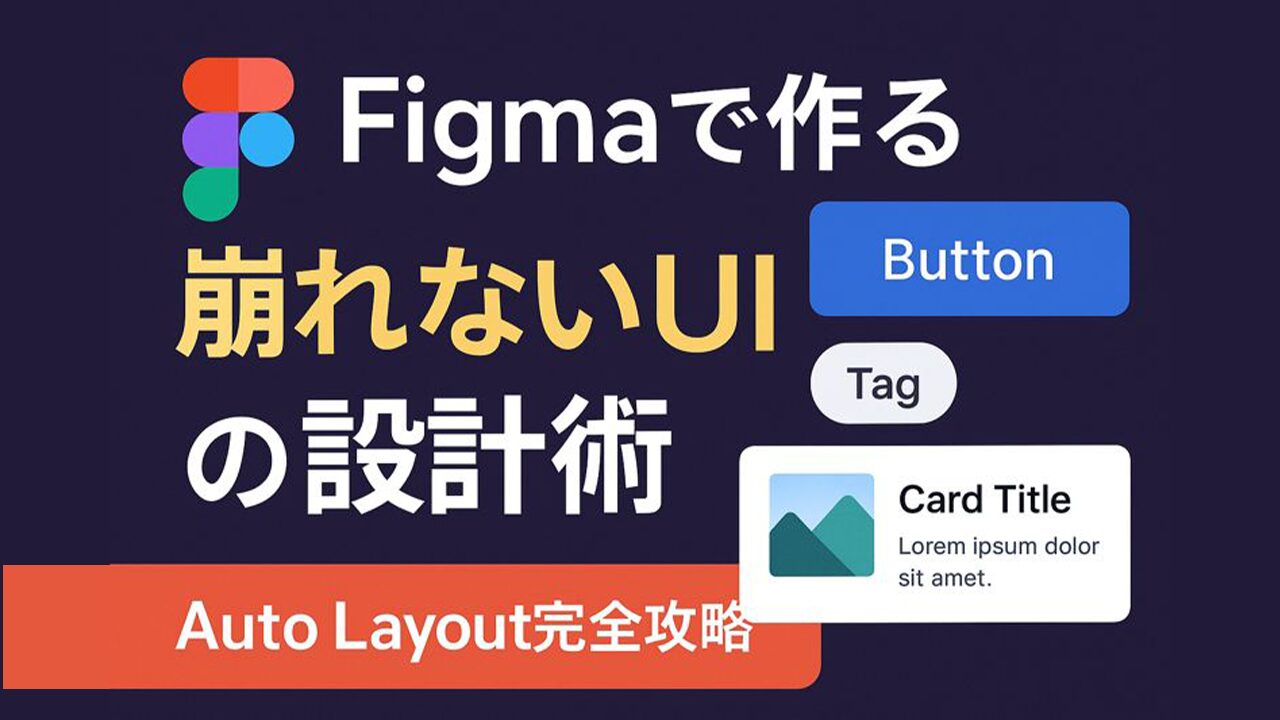
Figmaで作る“崩れないUI”の設計術:Auto Layout完全攻略ガイド
Figmaを使っていて、こんな経験はありませんか?
- Auto Layoutを入れた瞬間、UIが壊れる
- テキストを変えたらボタンが暴れる
- 余白が意図しない方向に増える
- 「Hug / Fill / Fixed」がよく分からない
実はこれ、Auto Layoutの使い方が間違っているのではなく、
“設計の順番”と“考え方”を知らないだけ というケースがほとんどです。
この記事では、
- なぜUIが崩れるのか
- Auto Layoutの正しい設計思考
- 崩れないUIを作るための具体ルール
を、初心者にも分かる言葉で完全攻略 します。
なぜAuto LayoutでUIは崩れるのか?
結論から言うと、原因はほぼこの3つです。
- 構造を決めずにAuto Layoutをかけている
- Hug / Fill / Fixedを理解していない
- 親と子の役割が曖昧
Auto Layoutは「魔法」ではなく、
ルール通りに組めば必ず安定する仕組み です。
逆に言えば、
設計を考えずに使うと100%崩れます。
崩れないUIの基本原則(超重要)
まず、これだけは必ず覚えてください。
Auto Layout設計の3原則
- UIは必ず「部品単位」で作る
- 余白はPaddingで管理する
- サイズはHugを基本に考える
この3つを守るだけで、
Auto Layoutの失敗は激減します。
Step1:Auto Layoutは「小さいUI」から使う
初心者がやりがちな失敗がこれ
画面全体にいきなりAuto Layoutをかける
これはほぼ確実に崩れます。
正解ルート
ボタン → カード → セクション → 画面Auto Layoutは、
小さいUI → 大きいUI の順で使うのが鉄則です。
Step2:Hug / Fill / Fixed を“役割”で理解する
ここがAuto Layout最大の鬼門です。
Hug contents(基本)
- 中身に合わせてサイズが決まる
- ボタン・タグ・テキストは基本これ
「中身が主役」のUI
Fill container
- 親のサイズいっぱいに広がる
- カード内のテキストエリアなど
「枠に合わせるUI」
Fixed
- サイズを絶対に変えたくないとき
- アイコン・画像など
「サイズ固定UI」
初心者向け黄金ルール
テキスト・ボタン → Hug
コンテンツエリア → Fill
アイコン・画像 → Fixed
Step3:PaddingとGapは「数値で設計」する
UIが崩れる人ほど、
余白を「なんとなく」で作っています。
おすすめの余白ルール
- Padding:8 / 12 / 16 / 24
- Gap:8 or 16
※ 8の倍数 を基本にすると整いやすいです。
余白を数値で管理すると、
UIは一気に安定します。
Step4:親と子の役割を明確にする
Auto Layoutでは、
「誰がレイアウトを管理しているか」 が重要です。
悪い例
- 親も子もサイズ指定
- 子が勝手に伸びる
良い例
- 親:並び・余白を管理
- 子:中身だけを管理
レイアウトは親、サイズは子
この役割分担を守りましょう。
Step5:ネスト(入れ子)を怖がらない
「Auto Layoutが複雑になるのが怖い…」
という人も多いですが、実は逆です。
ネストしないUI
→ 無理な設定が増えて崩れる
ネストしたUI
→ 役割が分かれて安定する
例:カードUI
カード(縦Auto Layout)
 ├ 画像
 ├ テキストエリア(縦Auto Layout)
 │   ├ タイトル
 │   └ 説明文
 └ ボタン
ネスト=整理整頓 です。
Step6:崩れたときの最強リセット術
Auto Layoutが暴れたときは、
慌てずこれを試してください。
即効リセットチェックリスト
- 子要素を一度すべて Hug に戻す
- Padding / Gap を見直す
- 不要なFixedを外す
- Resize to fit(⌘⇧⌥R) を使う
ほとんどの崩れは、これで直ります。
実務で使えるAuto Layout設計テンプレ
ボタン
- テキスト:Hug
- Frame:Auto Layout
- Padding:12 / 16
カード
- 親:縦Auto Layout
- 子:Hug / Fixed / Fill を役割で分ける
リスト
- 行:横Auto Layout
- 親:縦Auto Layout
Auto Layoutが使える人の思考法
上手い人は、こう考えています。
- 「これは伸びる?伸びない?」
- 「余白はどこが管理する?」
- 「このUIは部品として再利用できる?」
Auto Layoutは操作ではなく設計
まとめ|崩れないUIは“設計”で決まる
Auto Layoutは、
難しい機能
ではなく
UIを安定させるための設計ツール です。
今回のポイントを守れば、
- UIが崩れない
- 修正が怖くない
- 作業スピードが上がる
- 実務でも通用する
そんなFigmaスキルが身につきます。
まず意識する3つだけ
- 小さいUIからAuto Layout
- Hugを基本に考える
- 余白はPaddingで管理
ここから始めてみてください。
#Figma #フィグマ #Figma初心者 #Webデザイン勉強中#UIデザイン #デザイン独学 #AutoLayout #崩れないUI #UI設計 #Figma設計 #デザイン設計 #作業効率化 #時短デザイン #デザイン効率化 #駆け出しデザイナー #今日の積み上げ





